YouCam Makeup se ha convertido en una de esas apps que mucha gente instala por curiosidad… y termina usando cada semana. No solo porque “pone filtros”, sino porque mezcla dos cosas que normalmente están separadas: un probador de maquillaje virtual (para ver cómo te quedaría un look antes de hacerlo en la vida real) y un editor que ayuda a mejorar fotos y videos sin meterte en herramientas complicadas. Si alguna vez te tomaste una selfie con buena intención, pero la luz te jugó en contra, o si querías probar un labial distinto sin gastar de inmediato, es fácil entender por qué esta aplicación sigue siendo tendencia.
En esta guía vas a encontrar lo que realmente sirve para tomar decisiones: qué es YouCam Makeup, qué herramientas valen la pena, cómo usarla paso a paso y cómo lograr un resultado natural (sin esa sensación de “cara de plástico” que arruina cualquier foto). También te explico qué revisar sobre funciones premium, rendimiento y privacidad, para que uses la app con criterio y sin sorpresas.
¿Qué es YouCam Makeup y qué hace diferente a esta app?
YouCam Makeup app enfocada en belleza digital: maquillaje virtual, retoque facial, ajustes de iluminación y edición de fotos (y en varios casos, herramientas relacionadas con video según la versión). Lo que la vuelve distinta frente a otros editores es que no se queda solo en “filtros bonitos”. Su fuerte está en la combinación de realidad aumentada (para aplicar maquillaje en tiempo real) y tecnología de reconocimiento facial (para ajustar el maquillaje a tus rasgos de forma más precisa).
En términos simples: puedes abrir la cámara, elegir un look y verlo sobre tu rostro como si fuera una prueba rápida. O puedes editar una foto ya tomada y aplicar cambios de maquillaje y retoques con control de intensidad para que el resultado se vea creíble.
Un punto importante: estas herramientas están pensadas para expresión y estilo, no para que sientas que “tienes que cambiarte”. Si se usa con moderación, puede mejorar una foto sin dejar de parecer tú.
¿Para quién es ideal YouCam Makeup?
Funciona especialmente bien si tu intención es una de estas:
- Quieres verte bien en fotos con un acabado suave, sin aprender edición avanzada.
- Creas contenido para redes y necesitas consistencia en tu imagen (sin depender de un maquillador o de una sesión profesional).
- Te gusta probar estilos: labiales, sombras, delineados, rubor, combinaciones, cambios de look.
- Quieres previsualizar ideas antes de comprar maquillaje o antes de cambiarte el color de cabello.
Si lo que buscas es edición “pro” con capas, recortes complejos y herramientas tipo estudio, quizá te quede corta. Pero para la mayoría de personas que quieren resultados rápidos y bonitos, es una app muy completa.
Las funciones más importantes (y cómo aprovecharlas de verdad)
Maquillaje virtual en tiempo real
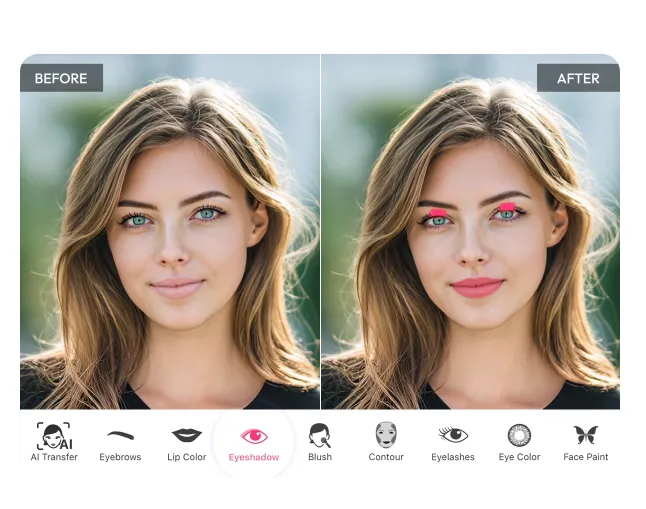
Esta es la función que más atrae: abrir la cámara y aplicar maquillaje virtual como si fuera un probador digital. Labiales, sombras, delineados, pestañas, rubor y estilos completos. Lo interesante es que puedes ajustar la intensidad y, en muchos casos, combinar elementos para armar un look propio.
Cómo sacarle el máximo:
- Usa luz suave de frente (ventana, aro de luz con intensidad baja).
- Evita sombras marcadas: el maquillaje virtual se ve más real cuando el rostro está bien iluminado.
- Mantén intensidades medias: un labial al máximo puede verse “pegado”, uno moderado se integra mejor.
Editor de rostro con ajustes finos
Además del maquillaje, la app suele incluir herramientas para mejorar la foto: suavizado de piel, corrección de brillo, enfoque, tono, pequeños ajustes faciales y limpieza de detalles. Lo clave es entenderlo como “pulir” una imagen, no como transformar un rostro.
Una regla que casi nunca falla: si al editar te preguntas “¿se notará?”, baja un poco la intensidad. El mejor retoque es el que no se nota.
Prueba de peinados y color de cabello
Otra función muy buscada es el cambio virtual de cabello. Sirve para explorar ideas: tonos oscuros, cálidos, fríos, reflejos, y en algunos casos estilos o efectos. No reemplaza una prueba real, pero ayuda a visualizar antes de arriesgar.
Un truco: si tu foto tiene el cabello demasiado oscuro por falta de luz, el color virtual puede verse raro. Mejora primero la iluminación y luego prueba tonos.
Herramientas para selfies “listas para publicar”
YouCam Makeup suele tener presets (looks o estilos) para que no tengas que construir todo desde cero. Esto es útil cuando necesitas rapidez: foto de perfil, historia, miniatura, presentación.
El valor aquí no es “usar el preset y ya”, sino usarlo como base y luego ajustar suavemente: bajar intensidad, corregir luz y cuidar la textura.
Cómo usar YouCam Makeup paso a paso para un resultado natural
Si quieres un flujo simple que funcione casi siempre, sigue esta secuencia:
Primero, elige una buena foto. No tiene que ser perfecta, pero sí decente en iluminación. Fotos con luz frontal suave son las más fáciles de mejorar. Si la foto tiene sombras duras, cualquier retoque se nota más.
Luego haz una mejora técnica antes del maquillaje. Ajusta un poco brillo, contraste o nitidez si hace falta. Esto es lo que hace que el look final se vea más “fotografía” y menos “efecto”.
Después aplica maquillaje con intención. Empieza por un elemento: labial o sombras, no todo a la vez. Ajusta intensidad hasta que se vea integrado con tu tono de piel y la iluminación. Si el maquillaje destaca demasiado, normalmente no es porque esté “mal”, sino porque está demasiado fuerte para la foto.
Finalmente revisa el resultado a diferentes tamaños. Mira la foto en pantalla completa y también en miniatura. Si se ve rara solo cuando haces zoom, bajaste demasiado la textura. Si se ve rara solo en miniatura, el color está demasiado intenso.
Este método te evita el error típico: retocar todo de golpe y terminar con un rostro que se ve “pulido” de forma artificial.
Trucos que usan los creadores de contenido para que no se vea falso
Hay detalles pequeños que cambian todo:
Mantén algo de textura en la piel. El suavizado excesivo es el responsable del famoso efecto “plástico”. Mejor una piel real con un toque de mejora que una piel perfecta pero irreal.
Evita cambiar varias cosas fuertes al mismo tiempo. Si ajustas ojos, labios, nariz y contorno con intensidad alta, el cerebro lo nota. En cambio, si mejoras una o dos cosas con intensidad moderada, el resultado parece natural.
Respeta la luz de la foto. Un maquillaje brillante en una foto con luz baja se verá extraño. Ajusta el maquillaje al contexto: de día, tonos suaves; de noche, se tolera más intensidad.
Piensa en “estilo” y no en “corrección”. Si editas buscando perfección, te pasas. Si editas buscando coherencia y estética, queda mejor.
¿Qué puedes hacer gratis y qué suele estar en premium?
En apps de este tipo casi siempre hay un modelo mixto: muchas herramientas básicas sin pagar y funciones avanzadas con suscripción o compras dentro de la app. Lo que normalmente cae en premium (dependiendo de la versión) es acceso a looks exclusivos, herramientas avanzadas, exportaciones sin límites, mejoras extra de IA o packs especiales.
La recomendación más sensata es esta: usa la versión gratis unos días, identifica qué herramientas repites (por ejemplo, maquillaje en vivo + exportación + limpieza) y solo considera premium si de verdad te ahorra tiempo o te quita límites que te molestan.
Si tu objetivo es editar pocas fotos al mes, lo gratuito suele ser suficiente. Si haces contenido diario y necesitas rapidez, premium puede ser una inversión de flujo, no de “lujo”.
Rendimiento: por qué a veces se pone lenta y cómo evitarlo
YouCam Makeup trabaja con reconocimiento facial y efectos en tiempo real, y eso consume recursos. En teléfonos de gama media o baja, puede calentarse o ir lenta si tienes muchas apps abiertas.
Para que funcione mejor:
- Cierra apps pesadas antes de usarla.
- Evita modo ahorro de batería mientras editas (reduce potencia).
- Si editas video, prueba primero con clips cortos.
- Mantén espacio libre en el teléfono: cuando el almacenamiento está al límite, todo se vuelve lento.
A veces el problema no es la app, es el teléfono saturado.
Privacidad y buenas prácticas al usar apps de edición facial
Cuando una app trabaja con tu rostro, es normal preguntarse por privacidad. Sin meternos en tecnicismos, la mejor protección siempre empieza en tus hábitos:
Descarga solo desde tiendas oficiales. Evita “APK raros”, versiones modificadas o instaladores que prometen premium gratis. Además de ser inseguro, muchas veces terminan robando cuentas o metiendo publicidad agresiva.
Revisa permisos. Si solo editas fotos, no necesitas dar permiso a cosas que no usas. Si usas cámara en vivo, sí necesitarás cámara; pero no todo lo demás.
Cuida lo que subes. Si vas a editar imágenes sensibles, piensa dos veces antes de guardarlas en galerías compartidas o nubes públicas.
Y algo importante: editar no debería hacerte sentir peor contigo. Si notas que empiezas a “necesitar” filtros para sentirte bien, baja la intensidad o descansa. La app está para jugar con estilos, no para presionarte.
Casos reales donde YouCam Makeup tiene sentido
Para que no se quede en teoría, aquí tienes escenarios comunes:
Foto de perfil: una imagen con luz decente, corrección leve, maquillaje suave y listo. El resultado puede verse profesional sin parecer editado.
Contenido constante: si subes historias y reels, usar un look consistente ayuda a crear “marca personal”. No se trata de verte igual siempre, sino de que el estilo visual sea coherente.
Pruebas antes de comprar: no es un espejo perfecto, pero sí una referencia útil para decidir si un tono de labial o sombra te favorece.
Reparar fotos “casi buenas”: esas selfies donde todo estaba bien excepto un detalle (brillo, ojeras marcadas por la luz, tono desigual) y con unos ajustes queda lista.
Errores típicos que arruinan el resultado
El más común: subir demasiado el suavizado. El segundo: intensidades de maquillaje demasiado altas. El tercero: editar una foto con mala luz intentando “salvarla” a la fuerza.
La realidad es simple: una foto con luz decente + edición moderada casi siempre gana a una foto mala + edición extrema.
Alternativas populares si quieres comparar
Si estás evaluando apps similares, hay opciones conocidas que se mueven en el mismo tipo de uso: algunas son más fuertes en retoque, otras en filtros, otras en cámara social. Pero YouCam Makeup destaca cuando tu prioridad es maquillaje virtual + edición de belleza en un solo lugar, con control por intensidad.
Conclusión: ¿vale la pena YouCam Makeup?
Sí vale la pena si lo que buscas es una app fácil para verte bien en fotos y videos, probar maquillaje virtual, explorar estilos y mejorar resultados sin aprender edición avanzada. La app brilla cuando la usas como una herramienta de estilo y presentación, no como un “cambio de identidad”.
El secreto para que se vea profesional no está en tener el preset perfecto, sino en tres hábitos: buena luz, intensidad moderada y respetar tu textura natural. Con eso, YouCam Makeup pasa de “app de filtros” a una herramienta real para contenido y estética digital y la puedes descargar en el sitio web lbiapk.
Preguntas frecuentes sobre YouCam Makeup
¿YouCam Makeup sirve para maquillaje en tiempo real?
Sí, una de sus funciones más usadas es aplicar maquillaje virtual mientras usas la cámara, como un probador digital.
¿Se puede lograr un resultado natural?
Sí, siempre que uses intensidades bajas o medias y no elimines completamente la textura de la piel.
¿Necesito pagar para usarla?
No necesariamente. Puedes usarla gratis, pero algunas funciones avanzadas o packs pueden estar en premium según la versión.
¿Es buena para fotos de perfil?
Sí, porque permite mejorar luz, suavizar detalles y aplicar maquillaje sutil sin perder tu apariencia real.
¿Recomiendas descargar APK fuera de tiendas?
No. Lo más seguro es descargar desde tiendas oficiales. Evitas riesgos de seguridad, publicidad invasiva o apps modificadas.