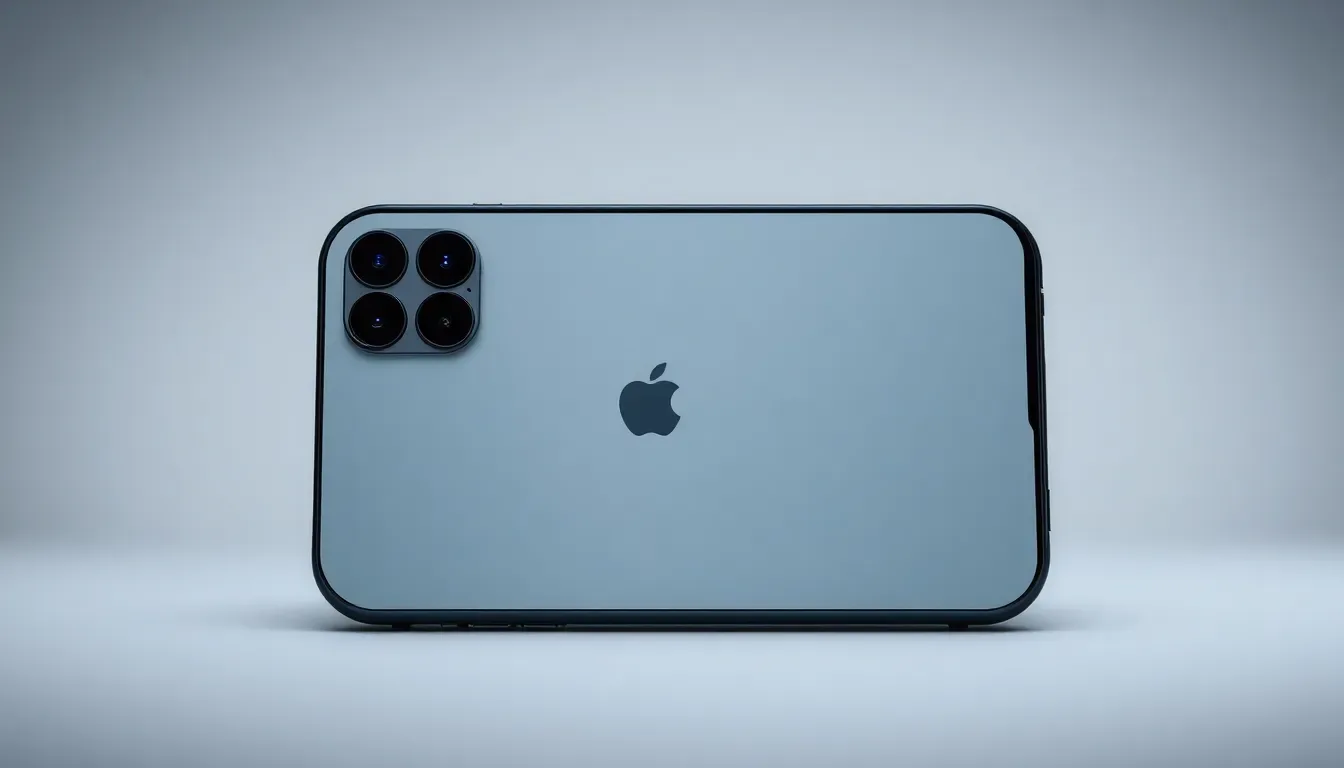
Durante años, el botón Home fue el centro del iPhone. Volver al inicio, cerrar apps, desbloquear el teléfono: todo pasaba por ahí. Cuando Apple lo eliminó en los modelos más recientes, muchos usuarios se quedaron con la misma duda: ¿se puede volver a tener el botón Home en la pantalla?
La respuesta es sí. Y no solo eso: el botón Home virtual puede hacer incluso más cosas que el físico. En este artículo aprenderás cómo activar el botón Home en iPhone, por qué existe, cuándo conviene usarlo y cómo configurarlo para que funcione exactamente como tú lo necesitas.
“El botón Home no desapareció: Apple simplemente lo transformó.”
Respuesta rápida: cómo activar el botón Home en iPhone
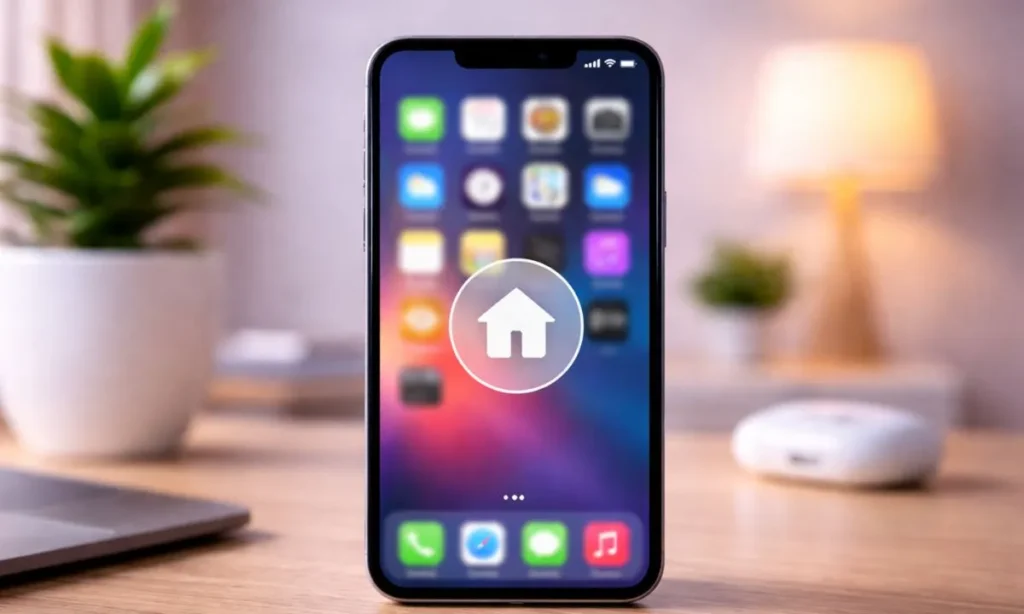
Si tu iPhone no tiene botón físico, puedes activar un botón Home virtual usando la función AssistiveTouch. Esta opción crea un botón flotante en pantalla que permite volver al inicio, abrir la multitarea, bloquear el dispositivo y más. Se activa desde Configuración → Accesibilidad → Tocar → AssistiveTouch y funciona en casi todos los modelos de iPhone.
Qué es el botón Home virtual y por qué importa
El botón Home virtual es una herramienta de accesibilidad integrada en iOS. Aunque fue pensada para personas con dificultades físicas, hoy la usan millones de usuarios por comodidad y control.
¿Por qué importa tanto? Porque devuelve una sensación de control inmediato. No todos se adaptan rápido a los gestos. Algunos prefieren tocar un botón visible. Otros quieren proteger el botón físico en modelos antiguos. Y muchos simplemente buscan una forma más directa de navegar.
Activar el botón Home en iPhone no es un retroceso: es una personalización inteligente del dispositivo.
Cuándo conviene activar el botón Home en iPhone
Hay situaciones muy comunes donde esta función marca la diferencia. Por ejemplo, cuando alguien cambia de un iPhone antiguo a uno sin botón físico y siente que “algo falta”. O cuando el botón físico empieza a fallar y se quiere evitar una reparación innecesaria.
También es útil si usas el teléfono muchas horas al día y quieres reducir gestos repetitivos. Incluso hay personas que lo activan solo para momentos específicos, como trabajar o estudiar.
La pregunta clave es: ¿te resulta cómodo usar solo gestos?
Si la respuesta es no, el botón Home virtual puede ser la solución.
Guía práctica paso a paso para activar el botón Home en iPhone
El proceso es sencillo y no requiere instalar aplicaciones externas ni hacer configuraciones complicadas.
Abre Configuración en tu iPhone y entra en Accesibilidad.
Dentro de ese menú, toca la opción Tocar.
Luego selecciona AssistiveTouch y activa el interruptor.
De inmediato aparecerá un botón flotante en la pantalla. Ese es tu nuevo botón Home virtual.
Aquí surge otra pregunta habitual: ¿se puede mover?
Sí. Puedes arrastrarlo a cualquier borde de la pantalla para que no moleste.
Cómo configurar AssistiveTouch para que funcione como Home real
Uno de los errores más comunes es pensar que AssistiveTouch solo sirve si abres su menú completo. En realidad, puedes configurarlo para que un solo toque te lleve directamente al inicio, como el botón Home clásico.
Dentro de AssistiveTouch puedes asignar acciones a:
- Un toque
- Doble toque
- Pulsación prolongada
Muchos usuarios configuran un toque = Inicio, y así el botón funciona de forma directa, rápida y sin distracciones.
“La clave no es activarlo, sino configurarlo a tu manera.”
Diferencias entre botón Home físico y botón Home virtual
| Característica | Botón físico | Botón virtual |
|---|---|---|
| Desgaste | Sí | No |
| Personalización | No | Sí |
| Accesibilidad | Limitada | Avanzada |
| Funciones extra | Pocas | Muchas |
| Visibilidad | Fija | Ajustable |
El botón virtual no reemplaza la sensación física, pero gana en flexibilidad. Puedes adaptarlo a tu forma de uso, algo imposible con el botón tradicional.
Errores comunes al activar el botón Home en iPhone
Uno de los errores más frecuentes es activarlo y desactivarlo enseguida porque “molesta”. En la mayoría de los casos, eso ocurre porque no se ajustó la opacidad o la posición.
Otro error es no personalizar las acciones, lo que hace que el botón parezca innecesariamente complejo. También hay quienes creen que consume mucha batería, cuando en la práctica el impacto es mínimo.
Si no sabes como hacerlo, este artículo muestra en paso a paso de como activar el boton home del Iphone.
“AssistiveTouch no estorba: estorba no configurarlo bien.”
Checklist rápido para usar el botón Home sin molestias
Antes de decidir si te gusta o no, revisa estos puntos:
- Ajusta la opacidad para que sea discreto
- Mueve el botón a un borde cómodo
- Configura un toque como acción Home
- Prueba el doble toque para multitarea
- Evita llenar el menú con opciones innecesarias
- Úsalo unos días antes de decidir desactivarlo
Pequeños ajustes cambian por completo la experiencia.
Casos de uso reales del botón Home virtual
Usuarios que migran a un iPhone sin botón físico suelen activarlo durante las primeras semanas y luego deciden si seguir con gestos o no. Otros lo mantienen siempre activo porque sienten que navegan más rápido.
En modelos antiguos, muchas personas lo usan para alargar la vida útil del botón físico. Y en contextos laborales, donde se usa el teléfono constantemente, reduce el cansancio en los dedos.
No es una función “para pocos”: es una herramienta adaptable.
¿Botón Home virtual o gestos? Qué elegir según tu perfil
Si te adaptas rápido a los gestos y te gustan las pantallas limpias, probablemente no lo necesites.
Si vienes de un iPhone antiguo, el botón virtual te dará continuidad.
Si tu botón físico falla, es casi imprescindible.
Si buscas accesibilidad y control, AssistiveTouch es la mejor opción.
No hay una elección correcta universal. Hay la que mejor se adapta a ti.
Preguntas frecuentes sobre cómo activar el botón Home en iPhone
¿El botón Home virtual gasta más batería?
El consumo es mínimo y no afecta el uso diario del iPhone.
¿Puedo desactivarlo cuando quiera?
Sí. Se puede activar o desactivar en cualquier momento desde Accesibilidad.
¿Funciona en todos los modelos de iPhone?
Funciona en prácticamente todos los iPhone con versiones modernas de iOS.
¿Se puede usar sin que aparezca el menú?
Sí. Configurando una acción directa para un solo toque.
¿Es igual que el botón Home físico?
Cumple la misma función principal y añade opciones extra, aunque sin sensación física.
Mini resumen final
Si buscas cómo activar el botón Home en iPhone, la solución es AssistiveTouch.
No requiere apps externas, no daña el sistema y se puede personalizar por completo.
Para algunos será temporal; para otros, permanente.
La clave está en usar el iPhone a tu manera, no como todos dicen que debe usarse.