Estrenar teléfono no tiene por qué significar empezar desde cero. Para transferir datos a un celular nuevo con menos contratiempos, prepara una copia de seguridad, inicia la migración durante la configuración y comprueba que tus contactos, fotos, mensajes y archivos importantes estén en el equipo nuevo antes de borrar el anterior.
El proceso cambia según pases de Android a Android, de iPhone a iPhone o entre sistemas. También hay una diferencia clave: algunas herramientas copian datos directamente, mientras que otras vuelven a descargar aplicaciones y sincronizan información desde tu cuenta. Esta guía te ayuda a elegir el método y a revisar lo que suele quedar pendiente.
Antes de transferir tus datos: prepara ambos teléfonos
Si planeas cambiar de equipo próximamente, adelantar estas comprobaciones puede evitar prisas el día de la migración. No restablezcas ni entregues el teléfono antiguo hasta confirmar que tienes acceso a tus datos y cuentas.
- Carga los dos teléfonos o mantenlos conectados a la corriente. Una migración puede tardar y no conviene que se interrumpa.
- Conéctalos a una red Wi-Fi estable, sobre todo si vas a restaurar una copia o descargar fotos y aplicaciones desde internet.
- Ten a mano las claves de tu cuenta de Google o Apple y el código de desbloqueo del teléfono anterior. Podrían solicitarse durante la configuración.
- Actualiza y revisa el espacio disponible. Si el nuevo equipo tiene menos almacenamiento que los datos que intentas mover, quizá debas seleccionar qué transferir o dejar archivos en la nube.
- Comprueba las copias de seguridad y la sincronización de contactos, fotos y otros contenidos. Una copia antigua puede no incluir los cambios más recientes.
- Prepara las verificaciones de seguridad. Confirma que puedes recibir códigos de autenticación y acceder a tus aplicaciones bancarias o de trabajo.
Una copia en la nube y una transferencia directa no son exactamente lo mismo. La primera guarda o sincroniza información con una cuenta; la segunda intenta copiarla entre teléfonos durante la configuración. Según el sistema, el modelo y las aplicaciones, parte del contenido puede requerir una acción adicional.
Cómo pasar datos de un Android a otro Android
En la mayoría de los teléfonos Android, la opción más sencilla aparece al encender el dispositivo nuevo por primera vez. El asistente de configuración puede ofrecer la transferencia desde otro teléfono, mediante cable o de forma inalámbrica. Los nombres de las opciones y los datos compatibles varían entre fabricantes y versiones.
Transferencia durante la configuración inicial
- Enciende el Android nuevo y avanza hasta la pantalla que permite copiar aplicaciones y datos.
- Elige transferir desde el teléfono anterior y sigue las instrucciones que aparezcan en ambos equipos.
- Conecta los teléfonos si el asistente lo solicita. Si ofrece una opción inalámbrica, mantenlos cerca y conectados a la red indicada.
- Selecciona qué quieres copiar y espera a que el proceso termine. Evita cerrar la configuración o apagar alguno de los teléfonos.
- Inicia sesión en tu cuenta de Google si se solicita y revisa los datos transferidos.
Si el teléfono nuevo ya está configurado, algunas opciones de migración pueden no estar disponibles desde el asistente inicial. En ese caso, revisa las instrucciones del fabricante y las opciones de copia y sincronización de Google; no restablezcas el equipo sin comprobar primero qué información perderías.
Contactos, fotos y aplicaciones en Android
Los contactos sincronizados con tu cuenta de Google suelen aparecer al iniciar sesión en el dispositivo nuevo. Si algunos estaban guardados solo en el teléfono o en la SIM, revisa la aplicación Contactos y su configuración de importación o exportación. No des por hecho que todos proceden de la misma ubicación.
Las fotos pueden copiarse durante la migración o estar sincronizadas con un servicio como Google Fotos, si esa función estaba activada. Abre la aplicación en el nuevo móvil y comprueba que aparecen las imágenes recientes; verlas en la nube no siempre significa que estén descargadas en el almacenamiento del equipo.
Las aplicaciones compatibles pueden volver a instalarse desde Google Play. Sin embargo, que una app aparezca en el teléfono nuevo no garantiza que se hayan trasladado sus datos internos, sesiones o ajustes. Algunas requieren iniciar sesión de nuevo; otras guardan información en su propia cuenta o necesitan una exportación específica.
Cómo transferir datos de un iPhone a otro iPhone
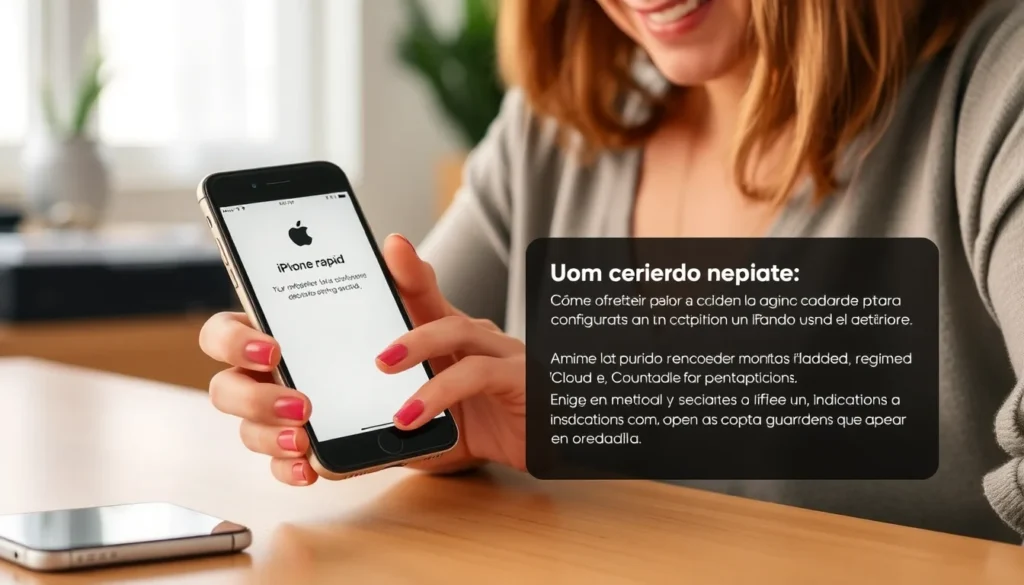
Apple ofrece la opción Inicio rápido para configurar un iPhone nuevo usando el anterior. También puedes restaurar una copia de seguridad de iCloud o, según tu configuración, desde una copia guardada en un ordenador. Elige un método y sigue las indicaciones que aparecen en pantalla.
Usar Inicio rápido
- Enciende el iPhone nuevo y colócalo junto al anterior, con Bluetooth activado.
- Cuando aparezca la invitación para configurar el nuevo dispositivo, sigue las instrucciones y confirma la cuenta de Apple.
- Elige la opción de transferencia o restauración que prefieras y mantén los teléfonos cerca y conectados a la corriente hasta que finalice.
- Conéctate a Wi-Fi cuando se solicite y espera a que termine la configuración de aplicaciones y contenidos.
Si no tienes el iPhone anterior a mano, una copia de seguridad puede servir para restaurar el nuevo equipo, siempre que exista una copia adecuada y puedas acceder a la cuenta. Apple explica las alternativas de configuración y transferencia en su guía oficial.
Tras la migración, revisa Fotos, Contactos, Mensajes y Archivos. Si usabas Fotos en iCloud, algunos originales podrían descargarse después, dependiendo de la conexión y de los ajustes de almacenamiento. Mantén el teléfono conectado a Wi-Fi y comprueba el estado de sincronización antes de concluir que faltan imágenes.
Qué hacer si cambias entre Android y iPhone
El cambio entre sistemas requiere más atención porque no todas las aplicaciones, ajustes ni datos tienen una equivalencia directa. Conviene hacer la migración mientras configuras el teléfono nuevo y consultar las indicaciones específicas que aparecen en pantalla.
De Android a iPhone
La aplicación Pasar a iOS de Apple ayuda a mover determinados contenidos desde Android durante la configuración del iPhone. Instálala en el teléfono anterior y sigue el proceso indicado por ambos equipos. La disponibilidad de cada tipo de dato depende de las condiciones y versiones compatibles; no presupongas que se copiarán todas las aplicaciones o sus sesiones.
Si ya completaste la configuración del iPhone, consulta primero las opciones de Apple antes de borrar nada. Algunas transferencias se ofrecen durante el inicio del dispositivo y podrían requerir volver a empezar la configuración para usar ese método.
De iPhone a Android
En muchos Android, el asistente inicial ofrece copiar información desde un iPhone, mediante cable o de forma inalámbrica, según el modelo. Sigue las instrucciones del fabricante del nuevo teléfono y verifica qué contenidos se pueden transferir. Para contactos, calendarios o fotos que ya estén sincronizados con servicios en la nube, quizá baste con instalar la aplicación correspondiente e iniciar sesión.
Si usas iMessage, revisa cómo desactivarlo o gestionar el cambio para que los mensajes destinados a tu número puedan llegar correctamente al nuevo dispositivo. También tendrás que configurar de nuevo algunos servicios de Apple y aplicaciones que dependen de una cuenta o de una versión específica.
Aplicaciones, WhatsApp y cuentas: lo que puede necesitar un paso extra
Las aplicaciones suelen reinstalarse desde la tienda del nuevo teléfono, pero sus datos no siempre viajan con ellas. Antes de cambiar, abre las apps importantes y comprueba si ofrecen sincronización, copia de seguridad o exportación. Esto es especialmente útil para notas, grabaciones, juegos, gestores de contraseñas y aplicaciones de trabajo.
WhatsApp merece una revisión aparte. La transferencia de chats tiene instrucciones propias y puede depender de que uses el mismo número, de la plataforma de destino y de los requisitos vigentes de la aplicación. Consulta el proceso oficial dentro de WhatsApp antes de iniciar el cambio. No borres la instalación anterior hasta verificar que los chats y archivos esperados están disponibles en el nuevo teléfono.
Las aplicaciones de autenticación en dos pasos también pueden requerir migración manual. Revisa cómo mover las cuentas y guarda los métodos de recuperación que el servicio recomiende. En bancos, billeteras digitales y servicios laborales, es habitual que tengas que iniciar sesión y validar de nuevo el dispositivo; nunca compartas códigos de acceso con terceros.
Por último, el cambio de SIM o eSIM es un proceso distinto de copiar los datos. Comprueba con tu operador cómo activar la línea en el teléfono nuevo y confirma que puedes hacer y recibir llamadas y mensajes antes de depender de él.
Cómo comprobar que la transferencia quedó completa
Antes de borrar el teléfono antiguo, dedica unos minutos a una revisión ordenada:
- Busca varios contactos, incluidos los que hayas añadido recientemente.
- Abre la galería y revisa fotos y vídeos de distintas fechas; comprueba si los originales están en el equipo o solo en la nube.
- Prueba las aplicaciones esenciales y confirma que puedes iniciar sesión.
- Revisa conversaciones, archivos adjuntos y copias de las aplicaciones de mensajería.
- Abre las apps de autenticación y verifica que tienes una vía para acceder a tus cuentas.
- Comprueba correo, calendario, notas, documentos y descargas, además de llamadas, SMS y conexión móvil.
Cuando confirmes que todo lo importante está disponible y que no necesitas rescatar nada más, puedes cerrar sesión, retirar la SIM si corresponde y restablecer el dispositivo antiguo antes de venderlo o entregarlo. Sigue las instrucciones del fabricante para borrar los datos de forma segura.
Preguntas frecuentes
¿Cómo transferir datos a un celular nuevo sin perder contactos?
Comprueba primero dónde están guardados: cuenta de Google, cuenta de Apple, SIM o almacenamiento local. Sincroniza o exporta los contactos que no estén en la nube y, después de iniciar sesión en el nuevo teléfono, verifica que aparecen antes de borrar el anterior.
¿Puedo pasar mis fotos sin usar un cable?
Sí, si usas una copia en la nube o una opción inalámbrica compatible con ambos teléfonos. La transferencia directa depende del modelo y puede tardar más con muchos archivos. Revisa también si las imágenes se descargaron al móvil o solo se muestran desde la nube.
¿Se transfieren automáticamente todas mis aplicaciones?
No necesariamente. Algunas se reinstalan desde la tienda, pero sus datos, contraseñas y sesiones pueden no copiarse. Comprueba las opciones de copia o sincronización de cada aplicación importante y prepárate para iniciar sesión de nuevo.
¿Puedo transferir datos si ya configuré el celular nuevo?
Depende del método. Algunas funciones de migración aparecen solo durante la configuración inicial, mientras que contactos y archivos sincronizados pueden añadirse después al iniciar sesión. Consulta las instrucciones oficiales antes de restablecer el dispositivo, porque hacerlo puede borrar los datos guardados en él.
¿Cuándo debo borrar el teléfono antiguo?
Solo después de comprobar contactos, fotos, mensajes, aplicaciones y acceso a tus cuentas en el nuevo equipo. Conserva el anterior hasta completar esa revisión y confirmar que no necesitas recuperar archivos o códigos de verificación.
Conclusión
La forma más segura de cambiar de celular es preparar las copias, usar el asistente adecuado para cada sistema y revisar con calma los datos que no siempre se transfieren automáticamente. Cuando hayas confirmado que tus archivos y cuentas están accesibles en el nuevo equipo, podrás borrar el anterior con mayor tranquilidad.
Referencias
- Ayuda de Android: configurar un dispositivo Android
- Apple: transferir datos a un iPhone nuevo
- Apple: pasar de Android a iPhone con Pasar a iOS