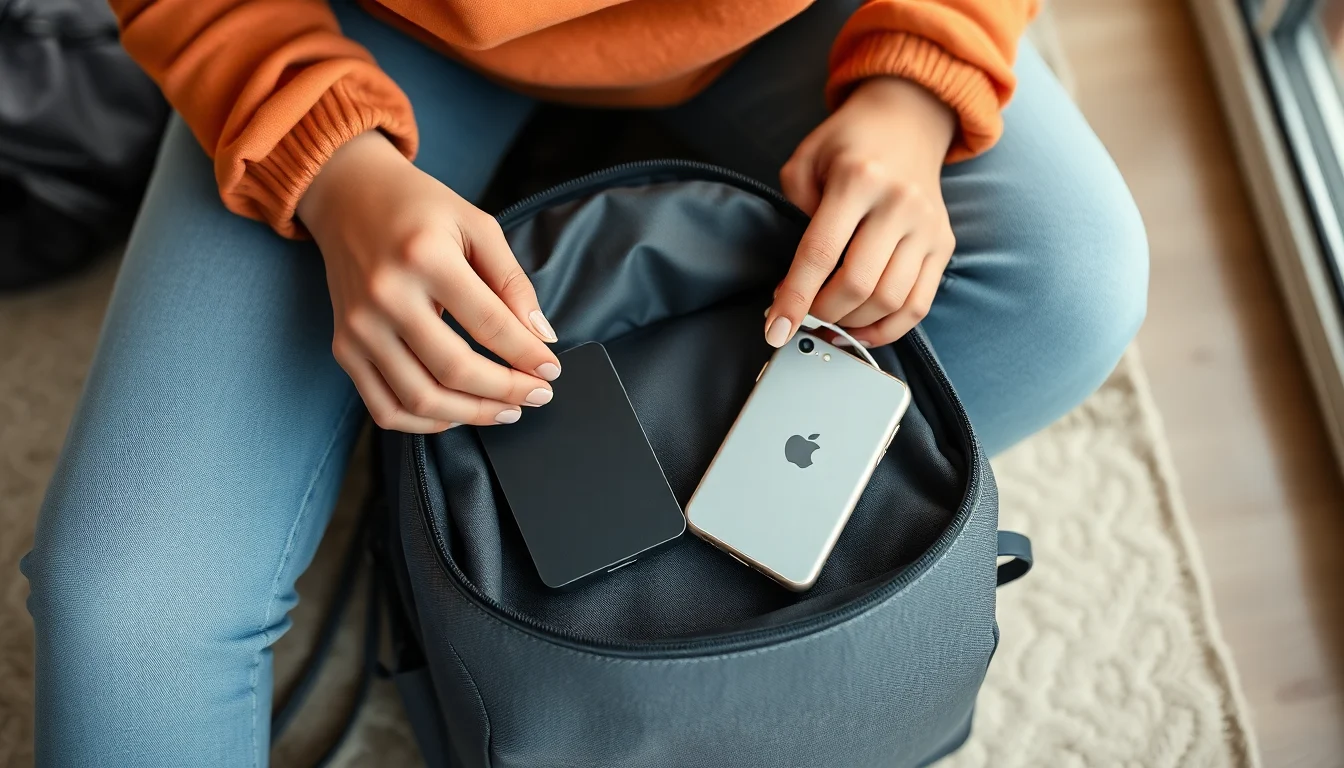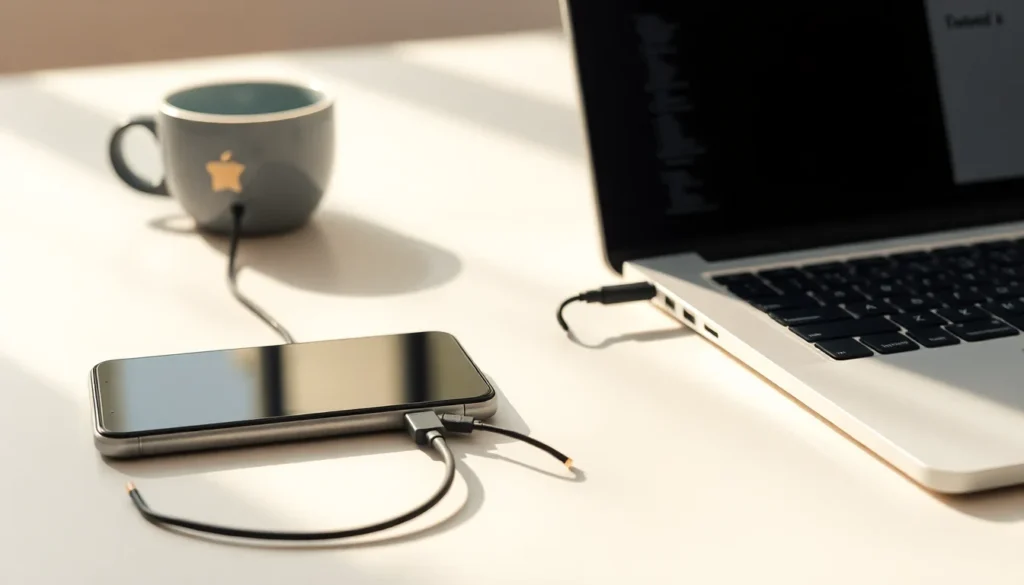
Antes de cambiar de teléfono o salir de viaje, dedica unos minutos a comprobar que tus fotos y contactos están guardados en otro lugar. Para hacer una copia de seguridad del celular, no basta con activar una opción: las fotos y la agenda pueden depender de servicios distintos, y una copia puede quedar incompleta si falta conexión, espacio o acceso a tu cuenta.
La opción más práctica para muchas personas es combinar una copia en la nube con otra en una computadora o unidad externa. Así tendrás una alternativa si pierdes el teléfono o no puedes acceder a una cuenta. Los nombres de los menús pueden variar según el modelo y la versión del sistema, pero estos pasos te ayudarán a revisar lo esencial.
Qué debes respaldar antes de empezar
Haz una lista breve para no confundir la copia general del dispositivo con el respaldo de cada tipo de archivo:
- Fotos y videos: revisa si se sincronizan con Google Fotos, Fotos en iCloud u otro servicio.
- Contactos: confirma si están guardados en tu cuenta de Google, Apple, otra cuenta o solo en la memoria del teléfono.
- Datos del dispositivo: ajustes, aplicaciones y algunos datos asociados pueden incluirse en la copia general de Android o iCloud, con diferencias según el sistema y la configuración.
- Archivos y conversaciones: documentos, descargas y chats pueden necesitar una copia aparte. No des por hecho que quedan incluidos.
Una sincronización mantiene ciertos datos actualizados entre dispositivos, mientras que una copia de seguridad está pensada para recuperar información. En algunos servicios, borrar un archivo sincronizado también puede eliminarlo de otros dispositivos. Comprueba cómo funciona cada servicio antes de usarlo como única protección.
Cómo hacer una copia de seguridad en Android
En Android, la copia del dispositivo y el respaldo de fotos suelen configurarse por separado. Además, los menús pueden cambiar entre fabricantes. Busca las opciones en Ajustes y confirma qué cuenta está activa.
Activa la copia de seguridad del dispositivo
- Conecta el teléfono a una red Wi-Fi y, si es posible, al cargador.
- Abre Ajustes y busca Copia de seguridad. Según el equipo, puede aparecer dentro de Google, Sistema o una sección similar.
- Comprueba que la copia de seguridad de Google esté activada y que se use la cuenta correcta.
- Si aparece la opción, toca Crear copia ahora o una indicación equivalente. Revisa la fecha de la última copia cuando termine.
El respaldo de Android puede guardar algunos datos del dispositivo, pero no debes asumir que incluye todas las fotos, archivos o datos de cada aplicación. Consulta el detalle que muestra tu teléfono y las opciones de cada app.
Comprueba por separado las fotos y los videos
- Abre Google Fotos y toca tu imagen de perfil o inicial.
- Entra en los ajustes de Fotos y localiza Copia de seguridad.
- Actívala si corresponde y confirma qué cuenta recibirá los archivos.
- Revisa el estado de la carga. Si tienes carpetas de otras aplicaciones que quieras conservar, busca la opción para incluir carpetas del dispositivo y selecciónalas.
La carga puede tardar si hay muchos videos, la conexión es lenta o el teléfono está en modo de ahorro. No borres los originales ni restaures el equipo hasta confirmar que el contenido importante aparece en tu cuenta desde otro dispositivo o en la web de Google Fotos.
Verifica dónde están guardados tus contactos
Abre la aplicación Contactos y revisa la cuenta asociada a cada registro. Si tus contactos están sincronizados con Google, comprueba que la sincronización de contactos esté activa en los ajustes de la cuenta. Después, visita Google Contactos desde un navegador e inicia sesión con la misma cuenta. Busca algunos nombres y números que sepas que están en el teléfono.
Si hay contactos guardados únicamente en el dispositivo o en la tarjeta SIM, podrían no aparecer en la cuenta. En la aplicación Contactos, busca opciones como Exportar o Administrar contactos y guarda una copia en formato VCF, si está disponible. Conserva ese archivo en un lugar seguro; contiene datos personales.
Cómo guardar fotos y contactos en un iPhone
En un iPhone conviene distinguir entre la copia del dispositivo en iCloud y la sincronización de fotos y contactos. Son funciones relacionadas con la cuenta de Apple, pero no equivalen exactamente a una sola copia que incluya todo.
Activa y revisa la copia de iCloud
- Conecta el iPhone a Wi-Fi y abre Ajustes.
- Toca tu nombre, entra en iCloud y busca Copia en iCloud.
- Activa la opción si está deshabilitada y toca Realizar copia de seguridad ahora, si aparece.
- Espera a que termine y revisa la fecha y hora de la última copia.
La copia de iCloud protege datos y ajustes del iPhone según la configuración. Si utilizas Fotos en iCloud, las fotos y los videos se sincronizan con iCloud por separado y no se duplican de la misma manera dentro de la copia del dispositivo. Revisa que Fotos en iCloud esté activado si quieres sincronizar tu fototeca.
Confirma que contactos y fotos están en la cuenta correcta
En Ajustes > tu nombre > iCloud, comprueba que Contactos esté activado. Si guardas contactos en cuentas de Google, Exchange u otras, revisa también la configuración de esas cuentas en el iPhone: activar iCloud no necesariamente mueve a esa cuenta los contactos guardados en otro servicio.
Para verificar, inicia sesión en iCloud.com y consulta los contactos o las fotos, según lo que esté habilitado para tu cuenta y región. Si usas Fotos en iCloud, deja el teléfono conectado a Wi-Fi mientras termina la sincronización. No elimines fotos para liberar espacio sin entender si el borrado se sincronizará con tus otros dispositivos.
Haz una segunda copia en una computadora o unidad externa
Una copia local resulta útil si quieres conservar archivos sin depender únicamente de la nube. Puedes transferir fotos y videos a una computadora mediante cable USB. En Android, desbloquea el teléfono, acepta el acceso y selecciona el modo de transferencia de archivos o fotos si el sistema lo solicita. Copia las carpetas que necesites —por ejemplo, DCIM— y abre algunos archivos en la computadora para verificar que se copiaron correctamente.
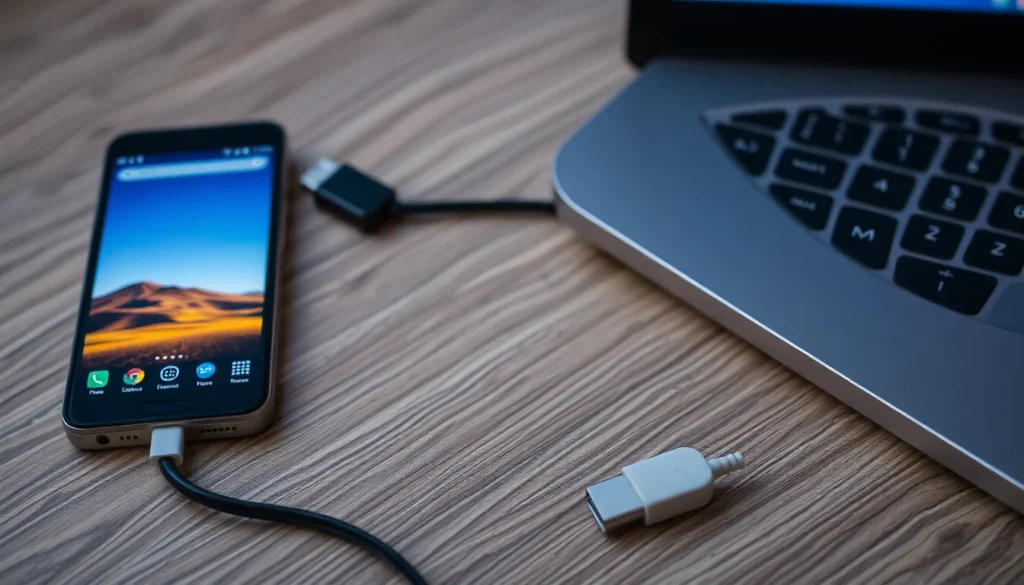
En iPhone, puedes importar fotos a una Mac o PC con las herramientas de Fotos o de transferencia disponibles para tu sistema. También es posible crear una copia del dispositivo en una computadora con las aplicaciones de Apple compatibles. Sigue las instrucciones oficiales y comprueba que la operación haya finalizado; importar fotos no es lo mismo que respaldar todo el iPhone.
Para los contactos, exporta un archivo VCF desde la aplicación o el servicio donde estén guardados y conserva una copia en la computadora. Si utilizas una unidad externa, expúlsala de forma segura y guárdala separada del teléfono. Una copia en el mismo bolso que el celular protege menos frente a pérdida o robo.
Cómo comprobar que la copia funciona antes de cambiar de celular o viajar
- Comprueba la fecha: verifica que la copia del dispositivo sea reciente y que no haya quedado pendiente.
- Abre la cuenta desde otro equipo: consulta fotos y contactos en la web o en otro dispositivo. Ver que la opción está activada no confirma por sí solo que todos los archivos se hayan cargado.
- Revisa una muestra: busca fotos antiguas y recientes, un video importante y varios contactos con sus números.
- Comprueba las carpetas: confirma que se incluyeron capturas, imágenes recibidas o carpetas de aplicaciones que quieras conservar.
- Verifica el acceso: asegúrate de conocer la contraseña de la cuenta y de poder completar la verificación en dos pasos. Mantén actualizado el método de recuperación.
- Revisa el espacio disponible: si la cuenta está llena, la carga puede detenerse o no completarse.
- No restaures todavía: conserva el teléfono anterior hasta comprobar que puedes recuperar lo necesario en el nuevo.
Antes de un viaje, haz esta revisión con tiempo y usando una conexión fiable. Si el respaldo está en curso, deja el dispositivo conectado y vuelve a comprobar el estado antes de salir. Para cambiar de teléfono, procura tener disponibles ambos equipos y las credenciales de las cuentas durante la migración.
Errores frecuentes que pueden dejarte sin una copia útil
- Confundir sincronización con respaldo: una carpeta sincronizada puede reflejar también los borrados. Una segunda copia independiente reduce ese riesgo.
- Respaldar solo el teléfono: la copia general puede no incluir todas las fotos ni los datos de cada aplicación.
- Usar una cuenta equivocada: es fácil activar la copia con una dirección que luego no recuerdas o que no contiene tus archivos habituales.
- Dar por terminada una carga pendiente: una barra en curso o un aviso de error significa que todavía falta verificar.
- Borrar el equipo demasiado pronto: no restablezcas ni entregues el teléfono antiguo hasta confirmar los datos en el nuevo o en una copia independiente.
Preguntas frecuentes
¿Cómo hacer una copia de seguridad del celular completa?
Activa la copia del dispositivo en Android o iCloud en iPhone, y respalda por separado fotos, contactos y cualquier aplicación que tenga su propio sistema. Revisa el contenido y la fecha desde otro equipo antes de borrar o cambiar el teléfono.
¿La copia de seguridad guarda automáticamente todas mis fotos?
No siempre. En Android, Google Fotos suele requerir que actives su propia copia. En iPhone, Fotos en iCloud sincroniza la fototeca por separado de la copia general del dispositivo. Confirma el estado del servicio que utilizas.
¿Cómo sé si mis contactos están guardados en la nube?
Inicia sesión en la web de la cuenta donde deberían estar —por ejemplo, Google Contactos o iCloud.com— y busca varios registros. Si faltan, revisa si se guardaron en el teléfono, la SIM u otra cuenta y expórtalos.
¿Puedo guardar mis fotos sin usar la nube?
Sí. Transfiérelas por cable a una computadora o a una unidad externa y abre algunos archivos para comprobarlos. Para mayor seguridad, guarda una segunda copia en otro lugar y no dependas de un único dispositivo.
¿Debo borrar el teléfono antiguo después de hacer la copia?
Espera. Primero confirma que las fotos y contactos aparecen en el nuevo equipo o en una copia accesible, y que puedes iniciar sesión en tus cuentas. Solo entonces considera restablecer el teléfono anterior.
Conclusión
La forma más segura de prepararte es respaldar fotos, contactos y datos del dispositivo por separado, y comprobarlos antes de viajar o cambiar de celular. Combina la nube con una copia local si los archivos son importantes. No te guíes solo por una opción activada: verifica que el contenido esté accesible y que puedas recuperar tu cuenta.
Referencias
- Ayuda de Android: hacer copias de seguridad o restaurar datos
- Ayuda de Google Fotos: crear copias de seguridad de fotos y videos
- Ayuda de Contactos de Google: exportar, crear copias de seguridad o restaurar contactos
- Soporte de Apple: cómo hacer una copia de seguridad del iPhone
- Soporte de Apple: configurar y usar Fotos en iCloud