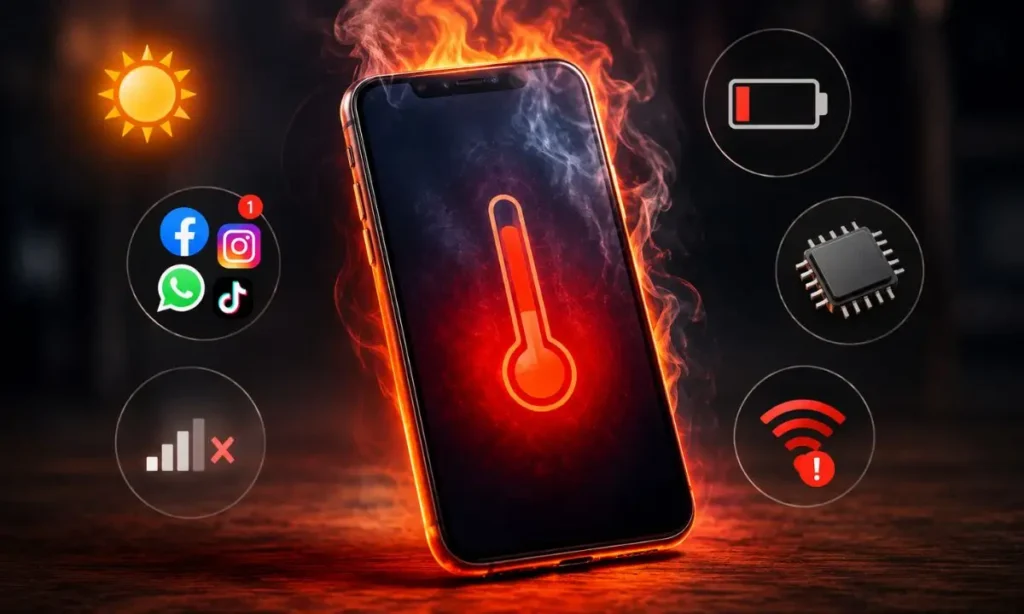
Si tu celular se calienta sin que lo estés usando, hay procesos ejecutándose que no ves: sincronización de apps en segundo plano, GPS activo de forma permanente, actualizaciones automáticas o una app defectuosa atrapada en un bucle. En equipos que apenas se entibian es normal. Cuando quema al tacto estando en el bolsillo, no lo es. El calor sostenido degrada tu batería de forma irreversible. Y existe una causa —la más frecuente de todas— que la mayoría descubre demasiado tarde.
Hay una diferencia enorme entre un teléfono tibio y un teléfono caliente. El primero está trabajando. El segundo se está dañando.
En esta guía vas a aprender a medir la temperatura real de tu equipo, identificar cuál de las ocho causas te está afectando y detenerla antes de que le cueste años de vida útil a tu batería.
Primero: ¿cuánto calor es normal?
Antes de alarmarte, ubica tu caso. Estas son las temperaturas internas de referencia para un smartphone en reposo.
| Temperatura | Al tacto | Estado |
|---|---|---|
| 25 a 35 °C | Frío o temperatura ambiente | Normal en reposo |
| 35 a 40 °C | Ligeramente tibio | Aceptable, hay procesos activos |
| 40 a 45 °C | Claramente tibio, incómodo | Algo está mal, investiga |
| 45 a 50 °C | Caliente, molesta sostenerlo | Daño acumulativo a la batería |
| Más de 50 °C | Quema | Riesgo real, actúa ya |
Cómo medir la temperatura real:
- Android: marca
*#*#4636#*#*en el teclado del teléfono y entra a «Información de la batería». Muchos modelos muestran la temperatura ahí. Si no funciona en tu equipo, usa AccuBattery o CPU-Z, que la reportan en tiempo real. - iPhone: iOS no expone la temperatura al usuario. Tu referencia es el aviso de temperatura del sistema y el tacto. Si la parte trasera cerca de la cámara está notablemente caliente sin uso, tienes un problema.
Haz la medición con el equipo quieto durante 10 minutos, sin cargador, sin estar en el bolsillo y sin sol directo. Ese es tu número real de reposo.
Causa 1: Aplicaciones sincronizando sin parar en segundo plano
Esta es la causa número uno del calor en reposo, y la razón es simple: tu celular nunca está realmente apagado por dentro.
Correo, redes sociales, apps de mensajería, servicios de nube y aplicaciones de compras hacen consultas periódicas al servidor incluso cuando la pantalla está apagada. Cada consulta enciende el módem, activa el procesador por unos segundos y genera calor. Diez apps haciéndolo cada minuto equivalen a un procesador que nunca descansa.
Cómo identificar la culpable
Android: Ajustes → Batería → Uso de batería → menú de tres puntos → «Mostrar uso completo del dispositivo». Ordena por consumo y fíjate en la columna de actividad en segundo plano. Si una app que no abriste hoy aparece con minutos de actividad, esa es tu sospechosa.
iPhone: Ajustes → Batería → cambia a «Últimos 10 días» y toca «Mostrar actividad». La barra gris indica tiempo en segundo plano. Cualquier app con más actividad en segundo plano que en pantalla merece revisión.
La solución
- Android: toca la app problemática dentro del menú de batería y selecciona Restringido. La app seguirá funcionando cuando la abras, pero dejará de trabajar sola.
- iPhone: Ajustes → General → Actualización en segundo plano. Déjala activa solo para mensajería. Todo lo demás, desactivado.
- Reduce la frecuencia de sincronización del correo. Gmail y Outlook por defecto sincronizan cada pocos minutos. Cambiar a sincronización manual o cada hora reduce el calor de forma notable.
- Desactiva la sincronización de cuentas que no usas. Ajustes → Cuentas. Muchos equipos tienen tres o cuatro cuentas sincronizando contactos, calendario y fotos sin que nadie las use.
Causa 2: El GPS está activo permanentemente
El receptor GPS es uno de los componentes que más energía consume y más calor genera de todo el teléfono. Y hay decenas de aplicaciones pidiendo tu ubicación de forma continua sin que lo notes: apps de clima, de compras, de delivery, redes sociales y prácticamente cualquier app gratuita que se financie con publicidad.
El síntoma característico: el equipo se calienta en la zona superior trasera, cerca de las cámaras, incluso guardado.
Auditoría de permisos de ubicación
Ve a Ajustes → Ubicación → Permisos de aplicaciones (en iPhone: Ajustes → Privacidad y seguridad → Localización).
La regla es simple y no admite excepciones:
- «Permitir todo el tiempo» → solo para mapas y apps de transporte, y solo mientras las uses activamente.
- «Solo mientras se usa la app» → esta debería ser la configuración de casi todo lo demás.
- «Denegar» → para cualquier app que no tenga una razón evidente para saber dónde estás. Una app de linterna o de edición de fotos no necesita tu ubicación.
Bonus poco conocido: en Android, dentro de Ajustes → Ubicación → Servicios de ubicación, existe «Búsqueda de redes Wi-Fi» y «Búsqueda de dispositivos Bluetooth». Ambas mantienen el equipo escaneando el entorno constantemente aunque tengas WiFi y Bluetooth apagados. Desactívalas.
Causa 3: Señal débil y el módem al máximo
Esta causa es invisible para la mayoría y explica muchos casos que parecen inexplicables.
Cuando tu celular tiene una o dos rayitas de señal, el módem aumenta su potencia de transmisión al máximo para mantener la conexión con la antena. Ese esfuerzo genera calor continuo. Es la razón por la que tu teléfono se calienta en un sótano, en un ascensor, en zonas rurales o dentro de edificios con estructura metálica.
Lo mismo pasa si tienes el 5G activado en una zona con cobertura 5G intermitente: el equipo salta constantemente entre 5G y 4G, y cada cambio consume energía.
Qué hacer
- Si estás en zona de señal mala de forma prolongada (oficina en sótano, casa en zona rural), activa el modo avión y conéctate por WiFi. El calor desaparece de inmediato.
- Fuerza el 4G si tu 5G es inestable. Ajustes → Redes móviles → Tipo de red preferido → LTE/4G. Perderás poco en velocidad real y ganarás temperatura y batería.
- Activa las llamadas por WiFi si tu operador lo permite. Reduce la dependencia del módem celular.
- Revisa si tienes roaming de datos activado sin necesitarlo. El equipo busca redes permanentemente.
Causa 4: Actualizaciones automáticas trabajando en silencio
Si tu celular se calienta de forma aleatoria y luego se normaliza sin que hicieras nada, probablemente estaba descargando e instalando actualizaciones.
Google Play y la App Store actualizan aplicaciones en segundo plano cuando detectan WiFi y batería suficiente. Instalar una actualización implica descomprimir archivos, reescribir datos y reoptimizar la app. Es una de las tareas que más exige al procesador y al almacenamiento.
Esto es normal y temporal. El problema aparece cuando ocurre a diario porque tienes 150 apps instaladas.
Cómo controlarlo
- Android: Play Store → tu perfil → Ajustes → Preferencias de red → Actualizar apps automáticamente → «Solo por Wi-Fi» o «No actualizar automáticamente». Con la segunda opción tú decides cuándo, idealmente de noche mientras carga.
- iPhone: Ajustes → App Store → desactiva «Actualizaciones de apps».
- Reduce el número de apps instaladas. Menos apps, menos actualizaciones, menos calor. Si no la abriste en dos meses, no la necesitas.
Causa 5: Una app defectuosa atrapada en un bucle
A veces una sola aplicación tiene un error que la deja intentando la misma operación en bucle infinito: reconectar a un servidor caído, reintentar una subida fallida, recargar un feed que no responde. El procesador queda al 100% en un núcleo y el equipo se calienta sin explicación aparente.
El indicio: el calor apareció de un día para otro, sin que cambiara tu forma de usar el teléfono.
Cómo cazarla
- Reinicia el equipo. En bastantes casos el bucle se rompe ahí mismo y no vuelve.
- Si vuelve, entra en modo seguro. Mantén presionado el botón de apagado, luego mantén presionado «Apagar» hasta que aparezca la opción de modo seguro. En modo seguro solo corren las apps del sistema. Deja el equipo 20 minutos en reposo y toca la parte trasera. Si está fresco, el culpable es una app instalada por ti.
- Desinstala en orden inverso. Empieza por la app más reciente que instalaste antes de que empezara el problema.
- Si no quieres desinstalar, borra su caché y sus datos (Ajustes → Aplicaciones → la app → Almacenamiento). Muchos bucles se originan en datos corruptos.
Causa 6: Malware, adware y minería en segundo plano
Existe una categoría de aplicaciones maliciosas diseñadas específicamente para usar tu procesador sin permiso: minado de criptomonedas, generación de clics fraudulentos en anuncios y botnets. Su rasgo distintivo es exactamente este: el equipo se calienta cuando no lo usas, porque esas tareas se ejecutan cuando la pantalla está apagada para pasar desapercibidas.
Señales que lo confirman:
- Aparecen anuncios en la pantalla de inicio o fuera de las apps.
- Hay aplicaciones que no recuerdas haber instalado.
- El consumo de datos móviles se disparó sin razón.
- La batería cae rápido incluso en reposo.
Limpieza real
- Desinstala todos los limpiadores, boosters, aceleradores y antivirus de terceros. Son la fuente número uno de adware y consumen recursos permanentemente. Instalar un «optimizador» para bajar la temperatura es contraproducente.
- Play Store → tu perfil → Play Protect → Analizar. Es gratuito, viene integrado y no consume recursos en reposo.
- Revisa Ajustes → Aplicaciones → tres puntos → Acceso especial → «Aplicaciones de administración del dispositivo». Cualquier cosa desconocida ahí, revócale el permiso y desinstálala.
- Revisa también «Superposición sobre otras apps» en ese mismo menú. Es el permiso que usa el adware para mostrar anuncios encima de todo.
Causa 7: Factores externos que nadie considera
A veces el problema no está dentro del teléfono.
- El case o funda. Las fundas gruesas de silicona o los cases tipo «armadura» actúan como aislante térmico. El calor que el equipo debería disipar por su carcasa queda atrapado. Prueba a quitar la funda una tarde y compara.
- Carga inalámbrica. Es intrínsecamente menos eficiente que el cable: parte de la energía se pierde en forma de calor, y ese calor se genera justo sobre la batería. Si dejas el equipo cargando inalámbricamente toda la noche, lo estás manteniendo tibio durante horas.
- Cargadores genéricos. Un cargador sin certificación puede entregar voltaje inestable, lo que obliga al circuito de carga a trabajar más y generar calor.
- El sol y el auto. Un teléfono sobre el tablero del auto en Guayaquil o Manta puede superar los 60 °C en minutos. Es el escenario que más daño causa a una batería de litio, y el daño es permanente.
- Dormir con el celular bajo la almohada. Sin ventilación y con el equipo cargando, es una combinación que sostiene temperaturas altas durante horas.
Causa 8: La batería está fallando (y esto es lo urgente)
Aquí llegamos al escenario que no se arregla con ajustes.
Una batería de litio degradada aumenta su resistencia interna. Esa resistencia convierte parte de la energía en calor en lugar de en trabajo útil. El resultado: la batería se calienta sola, incluso sin carga y sin uso.
Y aquí está el círculo vicioso que hace esto grave: el calor degrada la batería, y una batería degradada genera más calor. El proceso se acelera solo.
Cómo confirmarlo
- iPhone: Ajustes → Batería → Estado de la batería. Bajo 80% de capacidad máxima, hay degradación significativa.
- Android: AccuBattery mide la capacidad real durante varios ciclos. Si tu batería nominal de 5000 mAh entrega 3400 mAh reales, está al 68%.
Señales de peligro real
Deja de usar el equipo y llévalo a servicio técnico de inmediato si notas cualquiera de estas:
- La tapa trasera o la pantalla están levantadas o abombadas. Es una batería hinchada. Puede romperse e incendiarse.
- El equipo se apaga solo con carga por encima del 20%.
- Quema al tacto sin estar cargando ni ejecutando nada.
- Hay olor químico o deformación visible.
Una batería hinchada no se «espera a ver si mejora». No la perfores, no la presiones y no la cargues.
En el resto de casos, el reemplazo de batería cuesta entre 20 y 60 dólares según el modelo y resuelve el calor, la autonomía y —de paso— la lentitud, porque un equipo con batería degradada también reduce la velocidad de su procesador para protegerse.

Protocolo de 10 minutos para enfriar tu celular hoy
Ejecuta esto en orden. Está ordenado por impacto real.
- Quita la funda y déjalo sobre una superficie dura y fresca. Nunca sobre cama, sofá ni bolsillo.
- Activa el modo avión durante 5 minutos. Esto corta módem, GPS, WiFi y Bluetooth de golpe. Si en cinco minutos se enfría claramente, tu causa está en las conexiones (Causas 1, 2 o 3).
- Reinicia el equipo. Rompe cualquier proceso colgado.
- Audita ubicación: pasa todas las apps a «Solo mientras se usa», excepto mapas.
- Restringe segundo plano en las tres apps con más actividad no usada.
- Desactiva actualizaciones automáticas de aplicaciones.
- Desinstala limpiadores, boosters y antivirus de terceros.
- Verifica el estado de la batería. Bajo 80%, agenda el reemplazo.
Qué NO debes hacer para enfriarlo
- Nunca lo metas al refrigerador o congelador. El cambio brusco de temperatura genera condensación dentro del equipo. El agua condensada en la placa causa corrosión y daños permanentes, y anula la garantía porque activa los indicadores de humedad.
- No le pongas hielo ni paños húmedos por la misma razón.
- No uses ventiladores de escritorio apuntando al equipo esperando milagros. Ayuda marginalmente pero no ataca la causa.
- No instales apps «enfriadoras» o «cooler master». No existe forma de que software enfríe hardware. Lo único que hacen es correr en segundo plano mostrando anuncios, es decir, generar más calor.
- No lo cargues mientras está caliente. Espera a que baje de temperatura. Cargar una batería caliente acelera su degradación de forma dramática.
Cómo prevenirlo a largo plazo
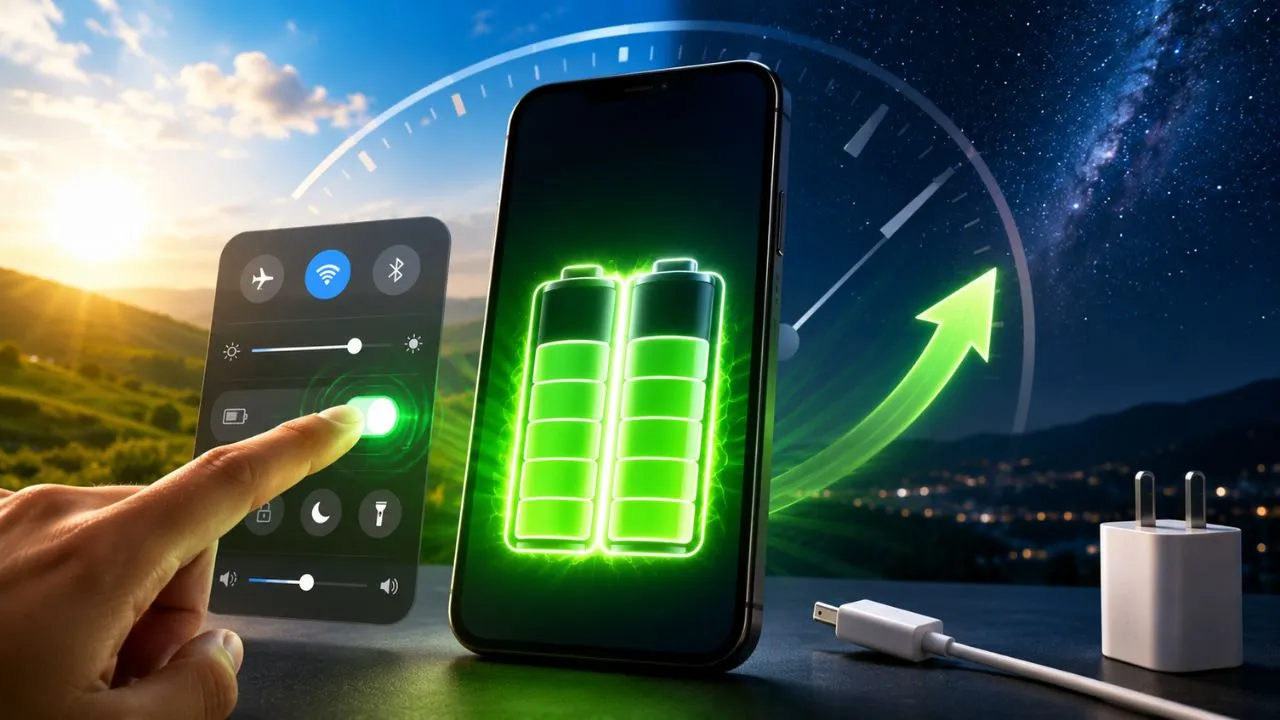
- Mantén la carga entre 20% y 80%. Los extremos son los que más estresan térmicamente la batería. Muchos equipos ya traen la opción «Carga optimizada» o «Protección de batería»: actívala.
- Evita la carga rápida cuando no la necesites. Cargar de noche con un cargador de 10W en lugar de uno de 65W reduce el calor sustancialmente.
- Usa fundas con disipación o al menos evita las de silicona gruesa si tu equipo tiende a calentarse.
- Haz una auditoría de permisos cada tres meses. Cada app nueva pide ubicación y segundo plano; con el tiempo se acumulan.
- No dejes el equipo en el auto bajo ninguna circunstancia en climas cálidos.
Preguntas frecuentes
¿Es normal que mi celular se caliente estando en el bolsillo?
Un poco de calor es esperable porque el bolsillo aísla y suma tu temperatura corporal. Pero si al sacarlo está claramente caliente y no lo usaste, hay procesos activos que debes revisar. Empieza por los permisos de ubicación y la actividad en segundo plano.
¿El calor daña permanentemente la batería?
Sí, y ese daño no se revierte. Las baterías de litio pierden capacidad de forma acelerada por encima de los 35 °C sostenidos. Un equipo que vive caliente puede perder en un año la capacidad que otro pierde en tres.
¿Por qué se calienta más cuando está cargando?
Es normal hasta cierto punto: la conversión de energía genera calor, y la carga rápida más aún. Lo anormal es que siga caliente una hora después de desconectarlo, o que se caliente sin estar conectado.
¿Mi celular se puede incendiar por calentarse?
Es extremadamente raro en equipos con batería sana, porque tienen protecciones térmicas que apagan el dispositivo antes. El riesgo real aparece con baterías hinchadas, dañadas físicamente o de reemplazo no certificado. Si tu equipo está abombado, no lo uses.
¿Las apps enfriadoras funcionan?
No. Ningún software puede reducir la temperatura de un componente físico. Lo único que hacen es cerrar apps —algo que el sistema ya gestiona mejor— mientras ellas mismas corren permanentemente mostrando publicidad.
Mi celular se calienta Y va lento, ¿es lo mismo?
Están relacionados pero no son idénticos. Cuando el equipo detecta calor excesivo, reduce la velocidad del procesador para protegerse; eso es thermal throttling. Si además notas lentitud constante, hay causas adicionales de rendimiento que conviene revisar por separado.
¿Debo apagar el celular todas las noches?
No es necesario en un equipo sano. Un reinicio semanal es suficiente. Si necesitas apagarlo cada noche para que no se caliente, hay un proceso descontrolado que este artículo te ayuda a identificar.
Lo esencial
Un celular que se calienta sin usarlo casi siempre tiene procesos ejecutándose que tú no autorizaste conscientemente: apps sincronizando, GPS activo permanente o actualizaciones automáticas. La prueba del modo avión te dice en cinco minutos si tu causa está ahí.
Si después de auditar permisos, restringir el segundo plano y desinstalar cualquier «optimizador» el equipo sigue caliente en reposo, el problema es la batería. Y en ese caso el reloj corre en tu contra: cada semana de calor sostenido es capacidad que no vuelve.
Empieza por el protocolo de 10 minutos. La mayoría de los casos se resuelve ahí mismo.