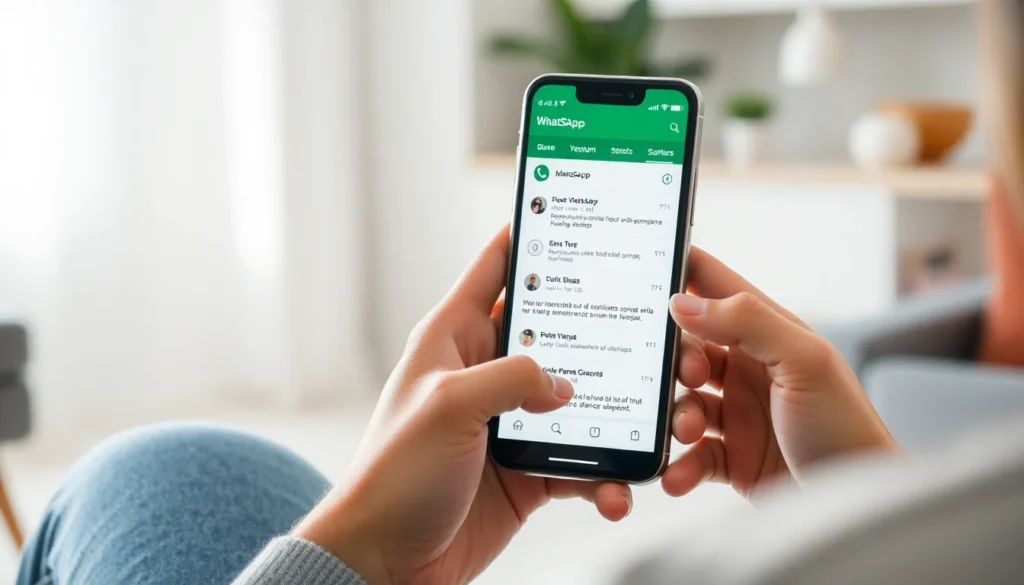
Para liberar espacio en WhatsApp sin borrar chats, elimina archivos pesados —como videos, fotos y documentos— desde el administrador de almacenamiento de la aplicación. Así puedes conservar las conversaciones y retirar de ellas los elementos que ocupan más memoria. Antes de confirmar, revisa qué archivos seleccionas: borrar un video de un chat puede hacer que deje de estar disponible dentro de esa conversación.
El recorrido general es sencillo: abre WhatsApp, entra en Ajustes o Configuración > Almacenamiento y datos > Administrar almacenamiento y revisa los elementos sugeridos o los archivos de cada chat. Los nombres y la ubicación de algunas opciones pueden variar según la versión de la aplicación y el sistema operativo. La clave es borrar contenido multimedia de forma selectiva, no eliminar la conversación ni vaciarla completa.
Qué ocupa espacio en WhatsApp
Las conversaciones de texto suelen ser solo una parte de los datos guardados por la aplicación. Fotos, videos, notas de voz, documentos y otros archivos recibidos o enviados pueden acumularse con el tiempo. En los grupos, además, es posible recibir varias veces contenido que no necesitas conservar.
También conviene distinguir entre el espacio de WhatsApp y el almacenamiento total del teléfono. El panel de la aplicación ayuda a identificar archivos asociados a tus chats; los ajustes de Android o iPhone muestran, en cambio, el uso general del dispositivo. Si el teléfono avisa que queda poco espacio, puede haber otras aplicaciones o archivos que también contribuyan al problema.
Cómo liberar espacio en WhatsApp sin borrar chats
1. Revisa el administrador de almacenamiento
Abre WhatsApp y ve a Ajustes/Configuración > Almacenamiento y datos > Administrar almacenamiento. Allí podrás revisar el uso de almacenamiento y acceder a elementos que puedes evaluar para eliminarlos. En algunas versiones, la aplicación presenta categorías como archivos de gran tamaño o contenido reenviado muchas veces; si aparecen, úsalas como punto de partida, no como una orden para borrar todo.
También puedes abrir un chat desde esa sección para ver los archivos vinculados a la conversación. Esto facilita identificar si un grupo o una persona concentra buena parte del contenido que ya no necesitas. La conversación y sus mensajes pueden permanecer aunque borres archivos multimedia seleccionados.
2. Selecciona videos y archivos que ya no necesites
Los videos suelen ser buenos candidatos para una revisión porque pueden ocupar más que una imagen o un mensaje de texto. No obstante, el tamaño depende del archivo: comprueba los elementos que vas a quitar en lugar de asumir que todo video es prescindible.
Selecciona únicamente los elementos que estés dispuesto a perder. Si hay fotos, audios o documentos que quieras conservar, déjalos sin marcar y revisa la selección antes de tocar el icono de eliminar. Cuando la aplicación pida confirmación, lee el aviso para comprobar qué se borrará.
3. Conserva la conversación, no necesariamente cada adjunto
Eliminar una foto o un video desde la gestión de almacenamiento no equivale a borrar el chat completo. Los mensajes escritos y el hilo de la conversación pueden seguir ahí, aunque el archivo eliminado deje de poder abrirse desde WhatsApp. Por eso, si un adjunto tiene valor personal o laboral, guárdalo primero en una ubicación segura.
Si el archivo también se guardó en la galería del teléfono o en Fotos, esa copia puede ser independiente de la que está asociada al chat. Comprueba el resultado en tu dispositivo: borrar un elemento desde WhatsApp no siempre significa que se elimine cualquier copia guardada fuera de la aplicación.
Pasos para revisar el almacenamiento en Android
- Abre WhatsApp y toca el menú de tres puntos o entra en Ajustes, según cómo aparezca en tu versión.
- Ve a Almacenamiento y datos y luego a Administrar almacenamiento.
- Revisa las categorías disponibles y abre los chats que quieras comprobar.
- Marca archivos concretos que ya no necesites, verifica la selección y confirma la eliminación.
En Android también puedes consultar el almacenamiento desde los ajustes del teléfono, en el apartado de aplicaciones o almacenamiento. Las etiquetas y los pasos exactos varían entre fabricantes y versiones. Si lo que buscas es quitar archivos temporales, ten cuidado con las opciones del sistema: borrar caché no es lo mismo que borrar datos o almacenamiento de la aplicación. No uses la opción de borrar datos como atajo para limpiar WhatsApp; puede afectar la información local o la sesión y no es el método selectivo descrito aquí.
Pasos para revisar el almacenamiento en iPhone
- Abre WhatsApp y toca Configuración.
- Entra en Almacenamiento y datos y selecciona Administrar almacenamiento.
- Revisa los archivos que aparecen y abre las conversaciones que quieras limpiar.
- Selecciona solo los elementos prescindibles y confirma después de revisar la selección.
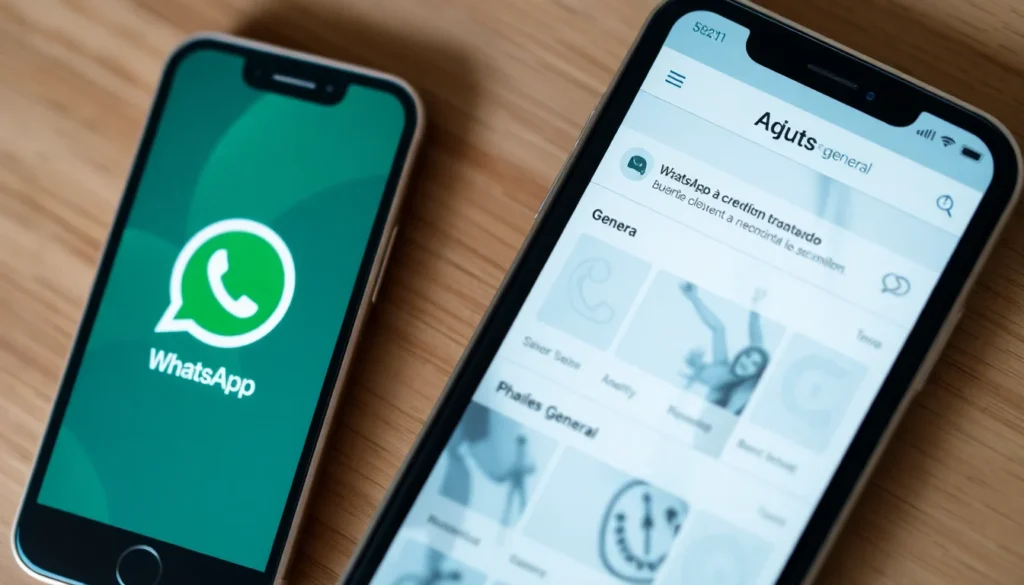
Para ver el uso general del teléfono, abre los ajustes del iPhone y entra en General > Almacenamiento del iPhone. Esa pantalla ayuda a distinguir el espacio que ocupa WhatsApp del utilizado por otras aplicaciones y archivos. No confundas las recomendaciones del almacenamiento del iPhone con el administrador interno de WhatsApp: son vistas distintas y no siempre ofrecen las mismas acciones.
Cómo evitar que WhatsApp vuelva a llenarse
Limita la descarga automática de archivos
En Ajustes/Configuración > Almacenamiento y datos puedes revisar las opciones de descarga automática de medios. Si recibes muchos archivos, restringir qué se descarga automáticamente —por ejemplo, según el tipo de conexión— ayuda a evitar que se acumulen contenidos que todavía no has decidido guardar. Los nombres de las opciones pueden cambiar entre versiones.
La descarga automática no es lo mismo que la visibilidad en la galería. En Android, la opción de visibilidad de archivos multimedia controla si ciertos elementos se muestran en la galería; desactivarla no debe interpretarse como una limpieza de los archivos existentes. En iPhone, revisa también las opciones de guardado en Fotos si no quieres que cada archivo termine en la fototeca. Los ajustes concretos pueden variar.
Revisa periódicamente grupos y chats activos
No hace falta esperar a que el teléfono muestre una alerta. Una revisión ocasional de los archivos por conversación permite detectar videos repetidos, documentos antiguos o contenido que ya no necesitas. Empieza por los chats con más actividad y conserva lo importante antes de eliminar nada.
Los mensajes temporales pueden servir para que ciertos mensajes desaparezcan después del periodo configurado, pero no son una herramienta retroactiva para limpiar de golpe todos los archivos antiguos. Tampoco sustituyen la revisión del almacenamiento. Si los activas, comprueba qué contenido y conversaciones quedan incluidos en la configuración.
Qué no hacer si quieres conservar tus conversaciones
- No borres el chat completo si solo quieres quitar archivos. Eliminar o vaciar una conversación puede retirar también mensajes que querías mantener.
- No desinstales WhatsApp como primer recurso. Reinstalar no es una limpieza selectiva y puede complicar el acceso a datos locales si no tienes claro el estado de tu copia de seguridad.
- No confundas archivo con eliminación. Archivar una conversación la aparta de la lista principal, pero no es una forma de liberar el espacio ocupado por sus archivos.
- No borres datos de la aplicación sin entender el efecto. En Android, esa acción es distinta de borrar la caché y puede afectar la configuración o la información almacenada localmente.
- No elimines adjuntos importantes sin guardar una copia. Una copia de seguridad de chats no debe tratarse como garantía de que podrás recuperar cualquier archivo borrado de la misma forma.
Antes de eliminar: una comprobación rápida
Si quieres mantener intactos los chats, sigue este orden: abre el administrador de almacenamiento, localiza los archivos que ocupan espacio, revisa cada selección y conserva fuera de WhatsApp aquello que necesites. Después confirma la eliminación y vuelve a consultar el uso de almacenamiento para comprobar el resultado.
Si el espacio disponible apenas cambia, puede que el problema no sean los medios de WhatsApp. Consulta el almacenamiento general del teléfono y revisa otras aplicaciones, descargas o archivos locales. En iPhone, Apple explica cómo comprobar el almacenamiento del dispositivo; para dudas sobre las opciones propias de WhatsApp, consulta su centro de ayuda oficial.