
El modo seguro en Android es una herramienta esencial para solucionar problemas en tu dispositivo. Al desactivar las aplicaciones de terceros, este modo permite identificar si alguna de ellas está causando conflictos. En este artículo, exploraremos cómo activar y desactivar el modo seguro, qué hacer si tu teléfono queda atrapado en él y cómo prevenir su uso.
Qué es el modo seguro y por qué es importante
El modo seguro es una característica de los dispositivos Android que permite iniciar el sistema sin cargar las aplicaciones que no son parte de la instalación original del sistema operativo. Esto resulta útil cuando experimentas problemas de rendimiento o fallos, ya que permite determinar si una aplicación de terceros está causando el problema.
Al entrar en modo seguro:
– Se desactivan todas las aplicaciones instaladas por el usuario.
– Solo se ejecutan las aplicaciones preinstaladas.
– Puedes realizar pruebas para identificar problemas sin interferencias.
Esta función es especialmente valiosa para usuarios que enfrentan bloqueos frecuentes, ralentización del sistema o comportamientos extraños en su dispositivo.
Cómo activar el modo seguro en Android
Existen varios métodos para activar el modo seguro en un dispositivo Android. Aquí se detallan los más comunes:
Uso del menú de encendido
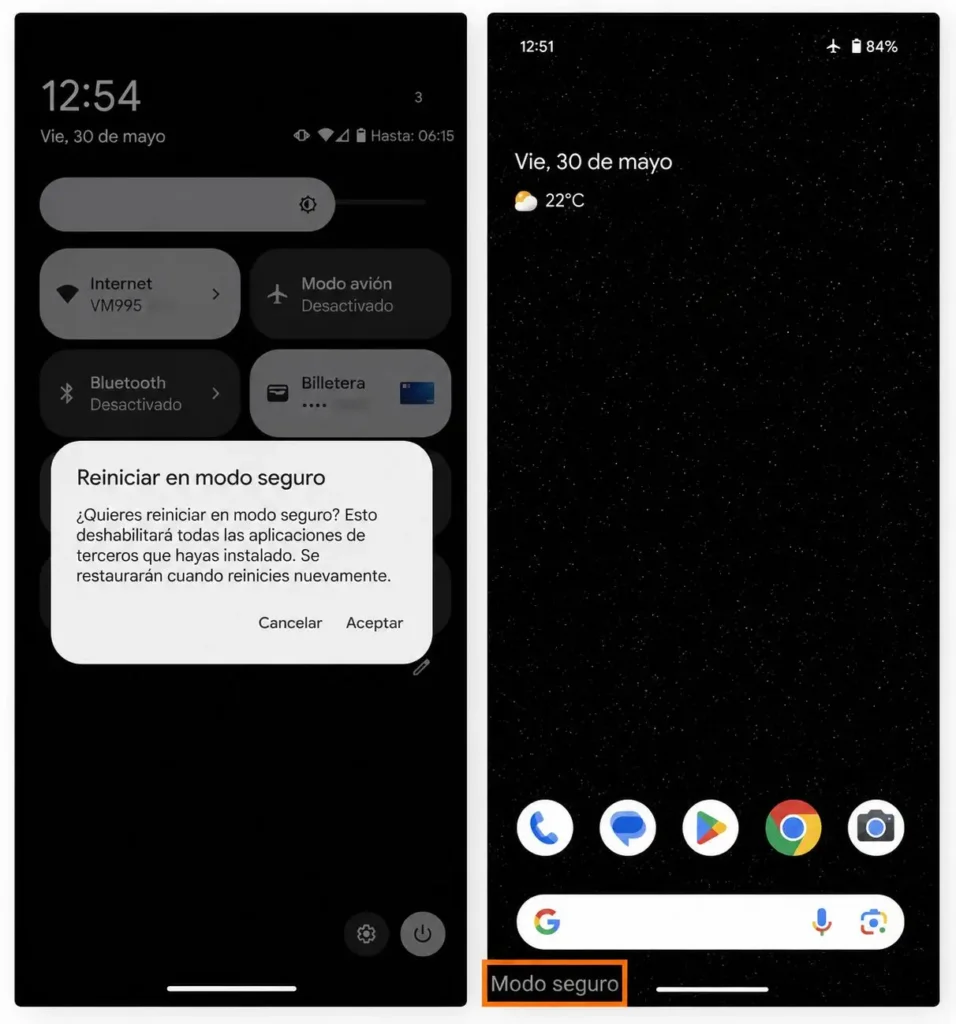
1. Desliza hacia abajo desde la parte superior de la pantalla para abrir el menú de ajustes rápidos.
2. Toca el icono de encendido.
3. Mantén presionada la opción Apagar hasta que aparezca el mensaje Reiniciar en modo seguro.
4. Toca Aceptar para reiniciar en modo seguro.
Una vez que el modo seguro esté activado, verás la etiqueta «Modo seguro» en la esquina inferior de la pantalla.
Uso de botones del dispositivo (teléfono encendido)
Si no puedes acceder al menú de encendido, puedes utilizar una combinación de botones:
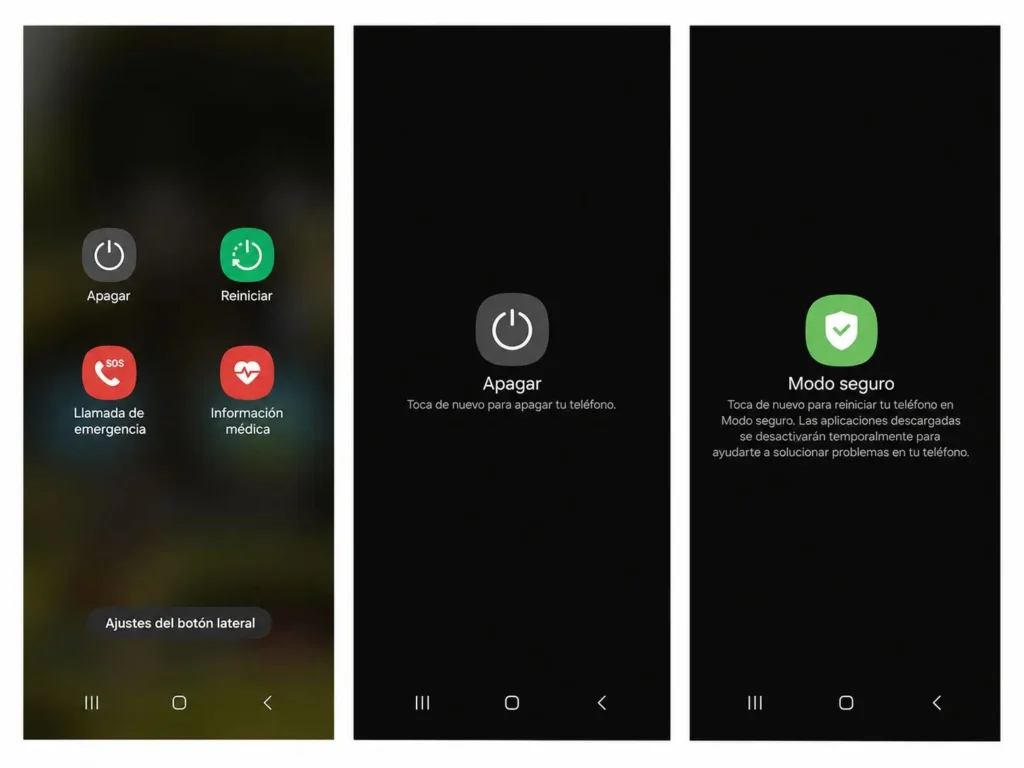
1. Mantén presionado el botón de encendido y el botón de volumen (ya sea subir o bajar) hasta que aparezca el menú de encendido.
2. Mantén presionada la opción Apagar hasta que aparezca el mensaje de reinicio en modo seguro.
3. Toca Modo seguro o Aceptar para confirmar.
Uso de botones del dispositivo (teléfono apagado)
En el caso de que tu dispositivo no responda, sigue estos pasos:
1. Apaga el teléfono utilizando el botón de encendido.
2. Mantén presionado el botón de encendido hasta que el dispositivo comience a reiniciarse.
3. Cuando aparezca el logotipo, mantén presionado el botón de bajar volumen hasta que se inicie en modo seguro.

Cómo desactivar el modo seguro en Android
Desactivar el modo seguro del celular es tan sencillo como activarlo. Aquí hay varias formas de hacerlo:
Reinicia el dispositivo
Una de las maneras más efectivas es reiniciar el dispositivo. Para ello:
1. Mantén presionado el botón de encendido.
2. Selecciona Reiniciar.
3. Espera a que el teléfono complete el ciclo de reinicio.
Usa los botones de encendido y volumen
Si el reinicio no funciona, intenta lo siguiente:
1. Apaga el teléfono.
2. Mantén presionado el botón de encendido hasta que aparezca el logotipo.
3. Luego, mantén presionado el botón de bajar volumen hasta acceder al modo de recuperación.
4. Toca la opción para reiniciar el dispositivo.
Uso del panel de notificaciones
Algunos dispositivos permiten desactivar el modo seguro desde el panel de notificaciones:
1. Desliza hacia abajo para abrir el panel de notificaciones.
2. Toca la notificación Modo seguro activado para desactivarlo.
Restablecer valores de fábrica
Si no puedes salir del modo seguro mediante los métodos anteriores, puedes optar por restablecer el dispositivo a los valores de fábrica. Este método borrará todos tus datos, así que asegúrate de hacer una copia de seguridad antes de proceder.
¿Por qué mi teléfono se ha quedado bloqueado en modo seguro?
Si tu dispositivo Android queda atrapado en modo seguro, puede ser por diversas razones, como:
– Una app defectuosa que cause conflictos.
– Un botón atascado que activa el modo accidentalmente.
– Malware que interfiere con el funcionamiento normal del sistema.
Una app defectuosa
Las aplicaciones que has instalado o actualizado recientemente pueden ser la causa del problema. Busca en la lista de aplicaciones recientes y considera desinstalar cualquier aplicación sospechosa.
Archivos del sistema dañados
Archivos del sistema corruptos pueden hacer que el dispositivo no funcione correctamente. Esto puede suceder debido a:
– Actualizaciones incompletas.
– Malware.
– Apagados abruptos.
Errores de software
También pueden producirse errores de software que bloquean el dispositivo en modo seguro. Esto incluye:
– Bucles de reinicio.
– Problemas durante la instalación de aplicaciones o actualizaciones.
– Activaciones incorrectas del modo seguro.
¿Qué hacer en modo seguro?
Cuando tu dispositivo está en modo seguro, puedes realizar varias acciones para solucionar problemas:
– Prueba el rendimiento: Si el dispositivo funciona mejor en modo seguro, es probable que una app de terceros sea la responsable.
– Desinstala apps problemáticas: Aprovecha para eliminar aplicaciones que sospechas están causando problemas.
– Borra la memoria caché: Esto puede ayudar a liberar espacio y mejorar el rendimiento.
Cómo identificar una app problemática
Algunas señales de que una app puede ser problemática son:
– Descargas recientes: Si notaste problemas después de instalar una app, considera desinstalarla.
– Apps que se abren automáticamente: Estas pueden estar consumiendo recursos innecesarios.
– Permisos innecesarios: Apps que requieren acceso a más información de la necesaria pueden ser sospechosas.
Cómo evitar usar el modo seguro
Para minimizar la necesidad de usar el modo seguro, aquí hay algunas recomendaciones:
– Mantén tus aplicaciones actualizadas para evitar problemas de compatibilidad.
– Elimina archivos no deseados regularmente.
– Instala solo aplicaciones de fuentes confiables y revisa sus permisos antes de instalarlas.
– Utiliza un software de seguridad como Avast para proteger tu dispositivo de malware.

Checklist de prevención
– Mantener el sistema operativo actualizado.
– Desinstalar aplicaciones no utilizadas.
– Limitar permisos de aplicaciones.
– Realizar copias de seguridad regularmente.
– Usar herramientas de limpieza de archivos.
– Verificar conexiones de red regularmente.
Errores que te hacen perder resultados
Algunos errores comunes que pueden llevar a problemas con el modo seguro incluyen:
– No reiniciar correctamente el dispositivo.
– Ignorar actualizaciones de software.
– Instalar aplicaciones de fuentes no verificadas.
Si tienes muchos complicaciones en tu dispositivo, puedes ver guías en el sitio web de tecnología de Lobito Isaias
Preguntas frecuentes
¿El modo seguro elimina mis aplicaciones?
No, el modo seguro desactiva temporalmente las aplicaciones de terceros, pero no las elimina.
¿Puedo acceder a internet en modo seguro?
Depende del dispositivo. Algunos pueden tener funciones limitadas en modo seguro, incluyendo el acceso a internet.
¿Qué hago si no puedo salir del modo seguro?
Intenta reiniciar el dispositivo y si no funciona, considera hacer un restablecimiento de fábrica.
¿Es el modo seguro una solución permanente?
No, el modo seguro es una herramienta temporal para identificar problemas. Para una solución permanente, es recomendable desinstalar la app problemática.
¿El modo seguro es seguro para mi dispositivo?
Sí, el modo seguro es una función diseñada para ayudar a solucionar problemas sin comprometer la seguridad del dispositivo.