Para quitar el modo seguro de tu celular, normalmente basta con reiniciarlo: mantén pulsado el botón de encendido, elige Reiniciar y espera a que vuelva a iniciarse. Si no aparece esa opción, apágalo por completo y enciéndelo de nuevo. En Samsung y en la mayoría de los teléfonos Android, el modo seguro debería desaparecer al arrancar normalmente.
Si después del reinicio sigue apareciendo, o vuelve a activarse cada vez que enciendes el equipo, revisa si hay un botón de volumen atascado, una funda que lo presiona o una aplicación instalada recientemente que esté causando problemas. A continuación encontrarás los pasos para Android, Samsung, el Galaxy A20s y las tablets, además de qué hacer si el teléfono no sale del modo seguro.
Qué es el modo seguro y qué cambia en el celular
El modo seguro es una forma de iniciar Android con las aplicaciones preinstaladas y los componentes básicos del sistema. Las aplicaciones que descargaste suelen quedar temporalmente desactivadas. Esto permite comprobar si una app está provocando fallos como bloqueos, reinicios o un funcionamiento inusual.
Al entrar en este modo, algunas aplicaciones pueden dejar de aparecer en la pantalla de inicio o mostrarse atenuadas. También es posible que no puedas abrirlas. En general, sus datos no se borran por activar el modo seguro; vuelven a estar disponibles cuando el teléfono inicia en modo normal, salvo que elimines una aplicación o sus datos por separado.
El modo seguro no es lo mismo que el modo avión ni que una restauración de fábrica. Tampoco es, por sí solo, una señal de que el celular tenga un virus. Es una herramienta de diagnóstico, aunque puede resultar incómoda si se activa sin querer.
Cómo quitar el modo seguro de tu celular Android
Prueba primero el método más sencillo. Los nombres de las opciones pueden variar según la marca, la versión de Android y la capa de personalización, pero el proceso habitual es parecido.
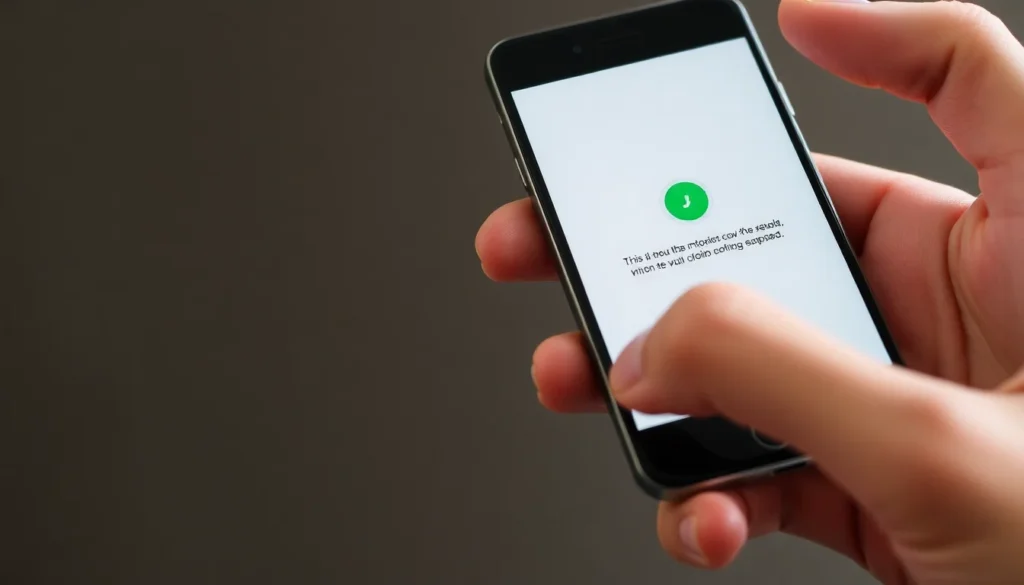
Opción 1: reiniciar desde el menú de encendido
- Mantén pulsado el botón de encendido hasta que aparezca el menú de energía. En algunos teléfonos recientes, quizá debas pulsar a la vez el botón de encendido y el de subir volumen.
- Toca Reiniciar. Si no aparece, elige Apagar y espera a que la pantalla quede completamente apagada.
- Si lo apagaste, vuelve a mantener pulsado el botón de encendido para iniciar el celular.
- Cuando termine el arranque, comprueba si ya no aparece la etiqueta Modo seguro en la pantalla.
Si el menú ofrece una opción como Desactivar modo seguro o Salir del modo seguro, selecciónala. No todos los fabricantes incluyen este acceso directo.
Opción 2: reiniciar desde la notificación
En algunos modelos aparece una notificación que indica que el modo seguro está activado. Desliza el dedo desde la parte superior de la pantalla para abrir las notificaciones y busca un aviso relacionado con el modo seguro. Si incluye un botón para desactivarlo o reiniciar el dispositivo, tócalo y confirma.
La notificación no está disponible en todos los teléfonos. Si no la ves, usa el menú de encendido. Cerrar o deslizar la notificación, cuando se permite, no siempre desactiva el modo: lo habitual es que el teléfono tenga que reiniciarse para volver a cargar las aplicaciones normales.
Opción 3: forzar el reinicio si el celular no responde
Si la pantalla está congelada, puedes probar un reinicio forzado. La combinación depende del fabricante; en muchos Android consiste en mantener pulsado el botón de encendido durante varios segundos. En otros equipos se usa encendido junto con uno de los botones de volumen.
Consulta las instrucciones del fabricante para tu modelo antes de probar combinaciones distintas, ya que algunas pueden abrir menús de recuperación. Un reinicio forzado normalmente no borra los datos, pero no selecciones opciones como Wipe data, Factory reset o Borrar datos si no quieres restablecer el teléfono.
Cómo quitar el modo seguro en un celular Samsung
Para quitar el modo seguro en Samsung, empieza por reiniciar el teléfono desde el menú de encendido:
- Mantén pulsado el botón lateral o de encendido.
- Toca Reiniciar y confirma si el sistema lo solicita.
- Espera a que aparezca la pantalla de inicio y comprueba si desapareció el indicador de modo seguro.
En determinados Samsung también puedes abrir el panel de notificaciones y tocar el aviso de modo seguro, si aparece, para elegir una opción de salida o reinicio. La disponibilidad depende del modelo y de la versión de One UI.
Si el Samsung vuelve a iniciar en modo seguro
Si el modo seguro reaparece después de reiniciar, comprueba los botones físicos. En muchos Samsung, mantener pulsado bajar volumen durante el arranque puede hacer que el equipo entre en modo seguro. Por eso, una tecla atascada, dañada o presionada por una funda puede provocar que el teléfono vuelva a iniciarse de esa forma.
- Quita la funda y cualquier accesorio que pueda presionar los botones.
- Comprueba si las teclas de volumen suben y bajan con normalidad, sin quedarse hundidas.
- Apaga el teléfono por completo, espera unos segundos y enciéndelo sin tocar las teclas de volumen.
- Si el botón está trabado, no lo fuerces ni introduzcas objetos afilados. Si no se libera con cuidado, solicita una revisión técnica.
Si las teclas funcionan bien, piensa si el problema comenzó después de instalar una aplicación. Puedes usar el modo seguro para desinstalar las apps añadidas recientemente y reiniciar de nuevo.
Cómo quitar el modo seguro del celular Samsung A20s
En el Samsung Galaxy A20s, el primer paso también es reiniciar el equipo. Mantén pulsado el botón lateral, selecciona Reiniciar y deja que el teléfono arranque sin pulsar los botones de volumen. Si no ves la opción de reinicio, apágalo y vuelve a encenderlo.
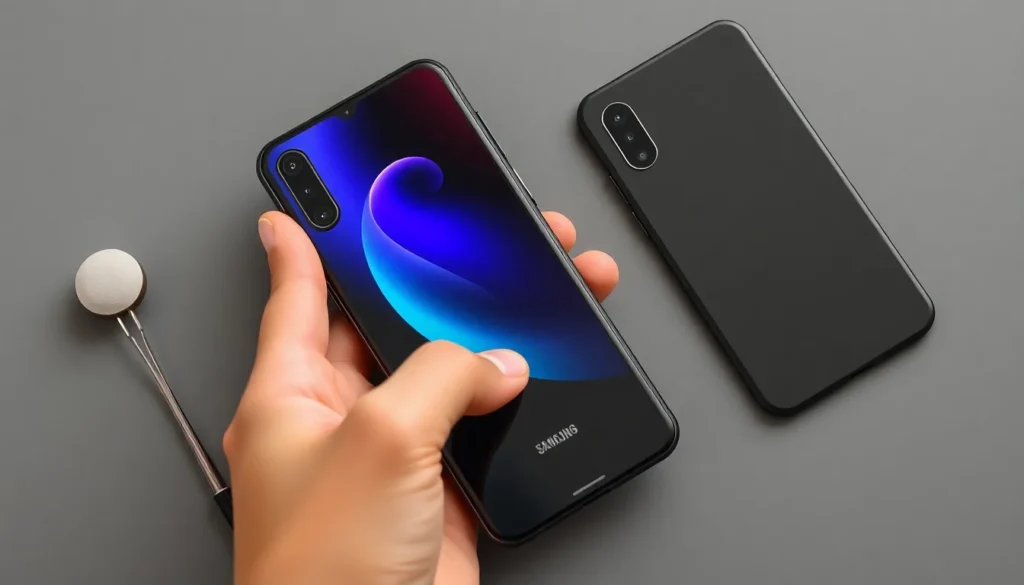
Si el A20s vuelve al modo seguro, quita la funda y revisa especialmente el botón de bajar volumen. Una presión mantenida durante el inicio puede activar este modo. Comprueba también si una app instalada o actualizada justo antes de que comenzara el problema está relacionada con bloqueos o reinicios.
Para probarlo, desinstala desde el modo seguro las aplicaciones recientes que no sean necesarias y reinicia. Si el teléfono sigue iniciando siempre en modo seguro, incluso sin la funda y con los botones libres, puede haber un fallo físico o del sistema. En ese caso, evita restablecerlo de fábrica sin una copia de seguridad y consulta el soporte de Samsung o un servicio técnico.
Cómo quitar el modo seguro sin reiniciar
En la mayoría de los celulares Android, no se puede volver al modo normal sin reiniciar. El modo seguro se aplica durante el arranque, cuando el sistema decide qué aplicaciones cargar. Por eso, aunque encuentres un aviso con una opción para salir, normalmente esa acción reinicia el teléfono.
Puedes probar la notificación de modo seguro o la opción de salida del menú de encendido si tu modelo las ofrece. Si no aparecen, no hay un ajuste universal que desactive el modo mientras Android sigue en la misma sesión. Cerrar aplicaciones, borrar la notificación o cambiar ajustes de red no suele resolverlo.
El reinicio normal no debería borrar tus fotos, contactos ni archivos. Si tienes algo abierto o sin guardar, guarda los cambios antes de reiniciar siempre que sea posible.
Por qué se activa el modo seguro en mi celular
El modo seguro puede activarse porque lo seleccionaste accidentalmente en el menú de apagado, porque usaste una combinación de botones al encender o porque el teléfono detectó una tecla presionada durante el arranque. En algunos dispositivos, mantener pulsada la opción de apagar en pantalla también ofrece iniciar en modo seguro.
Si aparece sin que lo elijas, estas son las causas que conviene comprobar:
- Botón de volumen atascado: es una causa frecuente, sobre todo si el teléfono inicia en modo seguro una y otra vez.
- Funda mal ajustada: puede mantener presionada una tecla lateral sin que resulte evidente.
- Accesorios o suciedad: un botón con residuos o un accesorio que lo presiona puede dificultar su movimiento.
- Problemas con una aplicación: una app reciente puede causar fallos. El modo seguro permite comprobar si el problema desaparece cuando las apps descargadas están desactivadas.
- Un fallo del sistema o del hardware: si nada cambia después de probar los pasos básicos, puede ser necesario revisar el equipo.
Que el modo seguro aparezca no demuestra por sí mismo que haya malware. Si tienes otros indicios de una app dañina, elimina las aplicaciones que no reconozcas o que se instalaron justo antes del problema y utiliza las herramientas de seguridad disponibles en el teléfono.
Qué hacer si el celular no sale del modo seguro
Si el reinicio no funciona, prueba estas medidas en orden. Así podrás descartar las causas más sencillas antes de tomar decisiones que afecten a tus datos.
1. Apaga el teléfono por completo
En lugar de elegir reiniciar, selecciona Apagar. Espera a que la pantalla quede negra y el teléfono deje de mostrar actividad; después, enciéndelo con el botón de encendido sin tocar las teclas de volumen. Si la batería es extraíble, no intentes retirarla mientras el teléfono está encendido. En equipos con batería integrada, no abras el dispositivo.
2. Retira la funda y revisa los botones
Quita la funda, los accesorios laterales y cualquier elemento que pueda rozar los botones. Presiona cada tecla de volumen con suavidad para comprobar que se mueve y regresa a su posición. No viertas líquidos ni uses herramientas metálicas para limpiarla. Si un botón se queda hundido, es mejor pedir asistencia que forzarlo.
3. Desinstala aplicaciones recientes
Si el teléfono funciona con normalidad en modo seguro, una aplicación descargada podría estar detrás de los fallos. Piensa qué instalaste o actualizaste poco antes de que empezara el problema. Desde Ajustes, abre Aplicaciones, selecciona la app sospechosa y toca Desinstalar. Los nombres y la ubicación de estos menús cambian según la marca.
Empieza por las aplicaciones recientes o poco conocidas, especialmente si el problema comenzó justo después de instalarlas. Evita eliminar componentes del sistema que no reconozcas. Después de desinstalar una app, reinicia el teléfono para comprobar si arranca en modo normal.
4. Actualiza el sistema cuando puedas iniciar normalmente
Si logras salir del modo seguro, revisa si hay una actualización disponible en los ajustes del sistema y mantén las aplicaciones actualizadas desde la tienda oficial. Una actualización no es una garantía de solución, pero puede corregir errores conocidos. Antes de instalarla, asegúrate de tener batería suficiente y una conexión estable.
5. Haz una copia de seguridad antes de un restablecimiento
Restablecer el equipo a los valores de fábrica debe ser una medida final, no el primer intento. Este proceso puede borrar archivos, fotos, cuentas y aplicaciones del almacenamiento del teléfono. Si el problema persiste y estás considerando restablecerlo, respalda primero la información importante y sigue las instrucciones específicas del fabricante.
Si el dispositivo no permite hacer una copia o el modo seguro sigue activo aunque los botones no estén presionados, contacta al soporte de la marca o a un servicio técnico. Describe cuándo empezó el problema y qué pasos probaste; esa información puede ayudar a distinguir un fallo de software de uno físico.
Cómo quitar el modo seguro de una tablet
En una tablet Android, el procedimiento general es el mismo que en un celular: mantén pulsado el botón de encendido, elige Reiniciar o apaga el dispositivo y vuelve a encenderlo. Si aparece una notificación de modo seguro con una opción de salida, también puedes usarla.
Si la tablet vuelve a iniciar en este modo, retira la funda o la cubierta y comprueba que los botones de volumen no queden presionados. En algunas tablets, la posición de las teclas y la combinación de inicio dependen del modelo, así que evita probar combinaciones al azar. Si el problema persiste, consulta el manual o el soporte del fabricante.
Cómo quitar el modo seguro de una tablet Krono
En una tablet Krono, empieza con el método estándar: apágala completamente y vuelve a encenderla usando solo el botón de encendido. Si el modelo muestra una opción de reinicio, puedes seleccionarla. Antes de iniciar, comprueba que no haya una funda o accesorio presionando volumen abajo.
Los pasos exactos pueden cambiar entre modelos Krono. Si no consigues salir del modo seguro, busca el manual correspondiente al modelo que aparece en la etiqueta o en los ajustes del dispositivo. No elijas opciones de recuperación que indiquen borrar datos sin haber confirmado qué hacen y sin contar con una copia de seguridad.
Cómo quitar el modo seguro en un celular Infinix
En un Infinix, prueba primero a mantener pulsado el botón de encendido y seleccionar Reiniciar. Si esa opción no aparece, apaga el teléfono y enciéndelo normalmente. Revisa también que la funda no esté presionando una tecla de volumen durante el arranque.
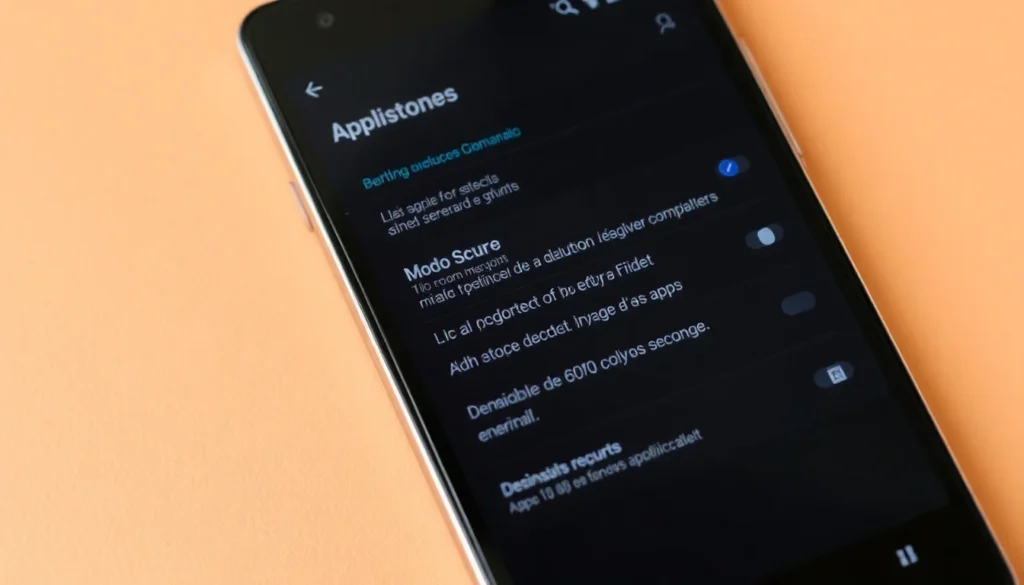
Si vuelve al modo seguro, desinstala las aplicaciones recientes que podrían estar causando fallos y reinicia. Los nombres de los menús pueden variar según el modelo y la versión de XOS. Si el botón de volumen no responde o el teléfono no consigue arrancar en modo normal, consulta el soporte de Infinix o un servicio técnico.
Cómo activar el modo seguro en Android
Activar el modo seguro puede ser útil si el teléfono falla y quieres comprobar si una aplicación descargada es la causa. El procedimiento depende del dispositivo, pero estos son los métodos habituales:
Desde el menú de encendido
- Con el teléfono encendido, mantén pulsado el botón de encendido para abrir el menú de energía.
- Mantén pulsada la opción Apagar en la pantalla, si el sistema la ofrece.
- Cuando aparezca el aviso para reiniciar en modo seguro, confirma.
- Espera a que el equipo se inicie. La etiqueta Modo seguro suele aparecer en una esquina de la pantalla.
Este método no está disponible en todos los fabricantes o versiones de Android. Si al mantener pulsado Apagar no ocurre nada, no significa necesariamente que haya un fallo.
Con los botones físicos durante el arranque
Algunos modelos permiten activar el modo seguro mientras arrancan, normalmente manteniendo pulsado un botón de volumen cuando aparece el logotipo del fabricante. La combinación y el momento exacto varían. Consulta las instrucciones de la marca para tu modelo en lugar de probar combinaciones que puedan abrir menús de recuperación.
Para salir, reinicia el equipo sin mantener pulsadas las teclas de volumen. Si el modo seguro se activa al encender aunque no lo hayas elegido, revisa que ningún botón esté atascado.
Modo seguro y modo normal: diferencias importantes
En modo normal, Android carga las aplicaciones descargadas y los servicios habituales. En modo seguro, esas aplicaciones se desactivan temporalmente para ayudar a diagnosticar problemas. Por eso, si un fallo desaparece en modo seguro y vuelve al iniciar normalmente, una app instalada puede estar implicada, aunque no es la única explicación posible.
El modo seguro no debería borrar tus datos solo por activarse. Aun así, si vas a desinstalar aplicaciones, restablecer ajustes o acudir a opciones de recuperación, revisa qué información puede verse afectada. Distingue el modo seguro de las opciones de recuperación del sistema: no son el mismo modo y algunas acciones de recuperación sí pueden borrar datos.
Preguntas frecuentes
¿Cómo cambiar de modo seguro a modo normal?
Reinicia el celular desde el menú de encendido o apágalo por completo y vuelve a encenderlo. En la mayoría de los Android, el modo normal se carga durante el siguiente arranque. Si no cambia, revisa los botones de volumen, la funda y las aplicaciones recientes.
¿Por qué se activa el modo seguro?
Puede activarse porque lo seleccionaste desde el menú de energía, por una combinación de botones al iniciar o porque una tecla de volumen quedó presionada. Si empezó después de instalar una app, desinstálala como prueba y reinicia el dispositivo.
¿Puedo quitar el modo seguro sin reiniciar?
Normalmente no. Android suele necesitar un reinicio para dejar de cargar en modo seguro y volver a activar las aplicaciones descargadas. Algunos modelos ofrecen un aviso o botón de salida, pero la acción suele reiniciar el equipo.
¿El modo seguro borra mis fotos o aplicaciones?
Activar el modo seguro no debería borrar tus fotos ni desinstalar tus aplicaciones. Las apps descargadas quedan temporalmente desactivadas. Lo que sí puede borrar información es desinstalar una aplicación o elegir un restablecimiento de fábrica.
¿Qué hago si mi Samsung o mi tablet siempre vuelve al modo seguro?
Retira la funda, comprueba que los botones de volumen no estén atascados y enciende el dispositivo sin tocarlos. Si el problema continúa, elimina las aplicaciones recientes que puedan estar causando fallos. Si el botón está dañado o el equipo sigue iniciando en modo seguro, solicita asistencia técnica antes de restablecerlo.