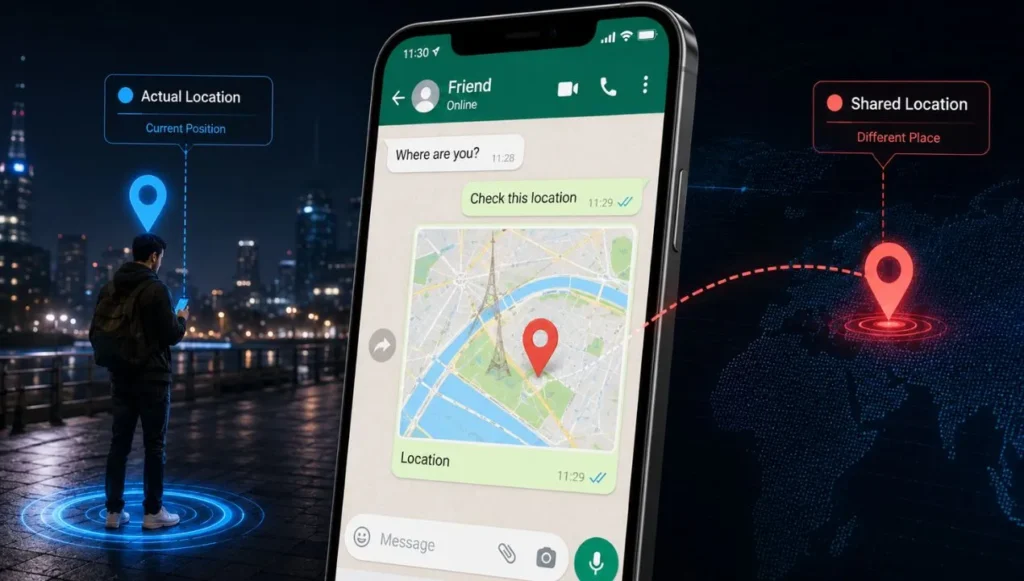
A veces no quieres que todos sepan exactamente dónde estás. No porque tengas algo que ocultar, sino porque la ubicación en tiempo real es uno de los datos más sensibles que existen — y compartirla en WhatsApp con cualquier persona no siempre es una buena idea. Estas son todas las formas de controlar qué ubicación ven los demás.
¿Cómo enviar una ubicación falsa en WhatsApp?
- Abre WhatsApp → chat → ícono de adjuntar → Ubicación
- Cuando se abra el mapa, no toques «Enviar mi ubicación actual»
- Mueve el mapa manualmente hasta cualquier lugar del mundo que quieras
- Toca «Enviar esta ubicación» — esa es la que recibirá la otra persona
Para compartir ubicación sin nombre en tiempo real falsa o para métodos más avanzados, sigue leyendo — cada caso tiene su solución específica.
Tipos de ubicación en WhatsApp
Antes de hablar de métodos, hay que entender que WhatsApp maneja dos tipos de ubicación completamente distintos. Confundirlos es el error más común, y dependiendo de cuál quieras falsificar, el método cambia.
| Tipo | Qué es | Cómo se envía | Se puede falsificar fácilmente |
|---|---|---|---|
| Ubicación estática | Un punto fijo en el mapa, como una foto del lugar | Adjuntar → Ubicación → Enviar esta ubicación | ✅ Sí, moviendo el mapa manualmente |
| Ubicación en tiempo real | Comparte tu posición GPS en vivo durante 15, 60 min o 8 horas | Adjuntar → Ubicación → Compartir ubicación en tiempo real | ⚠️ Requiere app de GPS spoofing |
La ubicación estática es la más fácil de falsificar — ni siquiera necesitas una app. La ubicación en tiempo real requiere engañar al GPS del sistema operativo, que es un proceso un poco más técnico pero perfectamente posible.
Método rápido: enviar ubicación falsa sin ninguna app
Este método funciona para la ubicación estática y no requiere instalar nada, ni activar el modo desarrollador, ni nada especial. Es el más limpio y el que debería intentarse primero.
- Abre el chat en WhatsApp Puede ser una conversación individual o un grupo. El método funciona igual en ambos casos.
- Toca el ícono de adjuntar (📎 o el +)En Android suele ser el clip de papel en la parte inferior. En iPhone es el símbolo + a la izquierda del cuadro de texto.
- Selecciona «Ubicación»Se abrirá un mapa centrado en tu posición actual. Aquí es donde tienes el control total.
- Mueve el mapa con el dedo hasta el lugar que quierasArrastra el mapa hacia cualquier ciudad, país o dirección del mundo. El pin central del mapa se queda fijo — es la ubicación que vas a enviar. Puedes acercar el zoom para precisar la dirección exacta.
- Toca «Enviar esta ubicación» — NO «Enviar mi ubicación actual»Este es el paso clave. «Enviar esta ubicación» manda exactamente donde pusiste el pin manualmente. «Enviar mi ubicación actual» usa tu GPS real. No los confundas.
Resultado:La persona recibirá un punto en el mapa con la ubicación que tú elegiste, sin ninguna indicación de que no es tu posición real. Este método es 100% indetectable porque WhatsApp no valida contra tu GPS cuando eliges manualmente.
⚠️Limitación:Este método solo funciona para ubicación estática. Si la otra persona activa «Compartir ubicación en tiempo real» contigo y quieres que esa posición en vivo también sea falsa, necesitas el método de GPS spoofing que explicamos más abajo.
Cómo enviar ubicación falsa en tiempo real en Android
Para que la ubicación en tiempo real (la que se actualiza en vivo) también sea falsa, necesitas engañar al sistema operativo para que crea que estás en otro lugar. En Android esto es posible gracias a las opciones de desarrollador y una app de ubicación simulada.
Paso 1 — Activa las opciones de desarrollador
- Ve a Ajustes → Acerca del teléfonoEn algunos modelos esta opción está dentro de «Información del software» o «Información del dispositivo».
- Toca «Número de compilación» 7 veces seguidasDespués del tercer toque verás un contador. Al llegar a 7 verás el mensaje «Ya eres desarrollador» o similar. No te preocupes, esto no daña el teléfono ni lo modifica de ninguna forma peligrosa.
- Ve a Ajustes → Opciones de desarrolladorAhora aparece este nuevo menú, generalmente en la parte inferior de los Ajustes generales.
- Busca «Seleccionar app de ubicación simulada» y actívalaEsta opción le dice al sistema operativo que permita a una app específica reemplazar el GPS real.
Paso 2 — Instala una app de GPS falso
Descarga desde la Play Store una app de ubicación simulada. Las más recomendadas y confiables en 2025 son Fake GPS Location de Lexa y GPS JoyStick. Ambas están en la tienda oficial y tienen millones de descargas.
Paso 3 — Configura y activa la ubicación falsa
- Vuelve a Opciones de desarrollador y selecciona la app que instalasteEn «Seleccionar app de ubicación simulada» elige Fake GPS Location o la que hayas instalado.
- Abre la app de GPS falso y busca la ubicación deseadaUsa el buscador integrado para encontrar la ciudad, dirección o lugar exacto donde quieres «aparecer».
- Pulsa «Iniciar» o «Play» en la appA partir de este momento, TODO el sistema operativo cree que estás en ese lugar. No solo WhatsApp — también Google Maps, Instagram y cualquier otra app que use el GPS.
- Abre WhatsApp y comparte ubicación en tiempo realAhora cuando uses la opción de ubicación en tiempo real, WhatsApp recibirá las coordenadas falsas que está emitiendo la app. La posición que verá la otra persona se actualizará en tiempo real desde el lugar que elegiste.
Para desactivarlo:Abre la app de GPS falso y pulsa «Parar». Tu GPS real volverá a funcionar de inmediato. También puedes desactivar las opciones de desarrollador desde Ajustes.
Cómo enviar ubicación falsa en iPhone (iOS)
iPhone es más restrictivo que Android con el GPS. Apple no permite apps de spoofing en la App Store y bloquea el acceso a la ubicación del sistema con más severidad. Pero hay métodos que funcionan perfectamente sin necesidad de jailbreak.
Método con iAnyGo (desde el ordenador)
El más completo · Windows y Mac · Sin jailbreak
iAnyGo es una app de escritorio que se conecta al iPhone por cable USB y le «inyecta» una ubicación falsa directamente al sistema operativo sin modificar iOS.
- Descarga iAnyGo en tu ordenadorDisponible para Windows y Mac desde su página oficial tenorshare.com/ianygo
- Conecta el iPhone al ordenador con el cable USBAcepta el mensaje de «¿Confiar en este ordenador?» que aparece en el iPhone.
- Elige «Cambiar ubicación» en iAnyGoVerás un mapa donde puedes buscar cualquier dirección del mundo.
- Selecciona el destino y pulsa «Iniciar»Tu iPhone ahora cree que estás en ese lugar. Abre WhatsApp y comparte ubicación — real o en tiempo real — y enviará la posición falsa.
Método manual (solo ubicación estática)
Sin apps · Sin ordenador · El más rápido
Igual que en Android, en iPhone también puedes mover el pin del mapa manualmente antes de enviarlo. Este método es para ubicación estática únicamente y no requiere nada adicional.
- En WhatsApp, toca el + → UbicaciónSe abre el selector de ubicación con el mapa.
- Mueve el mapa hasta el lugar deseadoArrastra con el dedo hasta posicionar el pin donde quieras.
- Toca «Enviar esta ubicación»No «Enviar mi ubicación actual». Esa es la clave.
Alternativa gratuita en iOS:La appLocationFakerestá disponible en la App Store y permite simular ubicación básica sin ordenador. Tiene limitaciones en la versión gratuita pero para uso ocasional es suficiente.
Las mejores apps para simular ubicación
No todas las apps de GPS falso son iguales. Algunas consumen mucha batería, otras piden permisos innecesarios, y algunas simplemente no funcionan bien con WhatsApp. Estas son las que mejor funcionan según miles de usuarios:
📍Fake GPS Location
Android: La opción más popular y confiable. Fácil de configurar, funciona con las opciones de desarrollador y es completamente gratuita.
⭐ 4.2 · +10M descargas · Play Store
🕹️ GPS JoyStick
Android: Permite controlar el movimiento con un joystick virtual. Ideal si necesitas simular que te estás moviendo de un punto a otro.
⭐ 4.0 · +5M descargas · Play Store
🌐iAnyGo
iPhone (PC/Mac): El estándar para iOS. Requiere ordenador pero es el método más completo y estable para iPhone sin jailbreak.
⭐ 4.5 · Tenorshare · De pago
🗺️AnyTrans
iPhone (PC/Mac): Alternativa a iAnyGo con funciones adicionales de gestión de archivos. También permite cambiar la ubicación del iPhone desde el ordenador.
⭐ 4.3 · iMobie · De pago
🔮 LocationFaker
iPhone: Disponible en App Store. Versión gratuita con funciones básicas, suficiente para uso ocasional en iOS sin ordenador.
⭐ 3.8 · App Store · Freemium
🛸 Mock Locations
Android: Más técnica que las anteriores, orientada a desarrolladores. Muy precisa para quien necesita simular rutas completas.
⭐ 4.1 · +1M descargas · Play Store
Ojo, antes de descargar cualquier aplicacón, asegurate de descargar las aplicaciones de fuentes oficiales como de play store, app store o del sitio web lbiapk, ya que si descargas desde fuentes no oficiales, los archivos saben contraer virus y despues te tocará eliminar virus del telefono.
💡 Casos de uso legítimos más comunes
Enviar una ubicación falsa no siempre es un engaño malintencionado. Hay muchas situaciones cotidianas y completamente razonables en las que controlar qué ubicación compartes es simplemente una decisión de privacidad:
🏠 Caso 1 — Privacidad del domicilio
No quieres que un conocido, compañero de trabajo o alguien con quien no tienes tanta confianza sepa exactamente en qué calle y número vives. Enviarle una ubicación del parque más cercano o de la esquina de tu barrio es perfectamente razonable.
👩💼 Caso 2 — Coordinar una reunión sin revelar tu posición exacta
Estás viajando o en un lugar privado y alguien te pregunta «¿dónde estás para saber si quedamos?» Enviar la ubicación del lugar donde van a quedar, sin revelar desde dónde sales tú, es algo que millones de personas hacen cada día.
🧪 Caso 3 — Pruebas de desarrollo de apps
Desarrolladores que trabajan con funciones de geolocalización en sus propias apps necesitan simular ubicaciones distintas para probar el comportamiento en diferentes ciudades o países sin viajar físicamente.
🎮 Caso 4 — Juegos que usan ubicación real
Juegos como Pokémon GO o similares usan el GPS del teléfono. Muchos usuarios simulan ubicación para acceder a pokeparadas o eventos en otras ciudades. Aunque esto puede violar los términos del juego, es un uso muy extendido.
✈️ Caso 5 — Acceder a contenido de otras regiones
Algunas funciones de apps o servicios están restringidas por región. Simular ubicación en otro país puede desbloquear esas funciones. Algo similar a lo que hace una VPN pero a nivel de GPS.
🛡️ Caso 6 — Protección ante acoso o situaciones de peligro
Alguien que teme por su seguridad puede necesitar que ciertas personas no conozcan su ubicación real. Enviar una ubicación falsa puede ser una medida de seguridad personal válida en situaciones de acoso o amenaza.
¿Puede WhatsApp o alguien detectar que la ubicación es falsa?
Esta es probablemente la pregunta que más se hace la gente. La respuesta corta es: WhatsApp no lo detecta. La respuesta larga tiene más matices.
Lo que WhatsApp NO hace
- WhatsApp no cruza la ubicación que envías con tu historial de ubicaciones previas
- No valida si la ubicación es coherente con tu número de teléfono o tu zona horaria
- No detecta si estás usando una app de GPS spoofing activa en el sistema
- No avisa al receptor si la ubicación fue seleccionada manualmente en lugar del GPS
Lo que SÍ podría delatar una ubicación falsa
- El contexto de la conversación: si acabas de decir que estás en casa y envías una ubicación de otra ciudad, cualquier persona con sentido común lo notará
- La hora y el lugar son imposibles: si alguien sabe que llegaste hace 10 minutos a una ciudad y envías ubicación de otra a 500 km, no cuadra
- Otras apps abiertas: si compartes pantalla o alguien ve tu teléfono mientras tienes la app de GPS falso abierta, queda expuesto
- Preguntas de seguimiento: «¿En qué calle exacta estás?» o «Manda foto del lugar» son las preguntas que sí pueden comprometer la historia
Dato técnico:WhatsApp usa las coordenadas GPS que el sistema operativo le proporciona. Si esas coordenadas ya son falsas (porque una app de spoofing las está suplantando), WhatsApp simplemente las transmite sin ninguna capa de verificación adicional. No tiene forma ni interés en saber si son reales.
🔐 8. Cómo proteger tu ubicación real en WhatsApp
Más allá de enviar ubicaciones falsas puntuales, lo más importante es tener control total sobre cuándo y con quién compartes tu posición real. WhatsApp tiene configuraciones que mucha gente no conoce y que pueden protegerte mucho mejor.
Revoca el permiso de ubicación a WhatsApp
Si WhatsApp no tiene permiso para acceder al GPS, simplemente no puede enviarlo aunque quieras. Puedes configurarlo para que solo tenga acceso «mientras usas la app» en lugar de siempre. Así: Ajustes → Aplicaciones → WhatsApp → Permisos → Ubicación → Solo al usar la app.
Desactiva la ubicación en tiempo real cuando no la necesites
Si compartiste tu ubicación en tiempo real con alguien y ya no quieres que te vean, puedes detenerla en cualquier momento. Abre la conversación, toca el mensaje de ubicación en tiempo real y selecciona «Dejar de compartir». También puedes detener todas las ubicaciones activas desde Ajustes de WhatsApp → Privacidad → Ubicación en tiempo real.
Controla quién puede ver tu última ubicación
En Ajustes → Privacidad de WhatsApp puedes controlar quién ve tu foto de perfil, tu estado y cuándo estuviste conectado. Aunque esto no afecta directamente a la ubicación, reducir la información disponible sobre ti siempre es una buena práctica de privacidad digital.
Ten cuidado con el fondo de tus fotos
Este punto se olvida siempre: una foto enviada por WhatsApp puede revelar tu ubicación real aunque no hayas compartido ningún pin de ubicación. El paisaje de fondo, una señal de calle, el nombre de un negocio visible o simplemente el tipo de luz natural pueden dar pistas muy precisas de dónde estás. Si la privacidad importa, revisa el fondo antes de enviar.
Checklist de privacidad de ubicación en WhatsApp:
- Permiso de ubicación configurado como «Solo al usar la app»
- Ubicaciones en tiempo real activas revisadas periódicamente
- Nunca enviar «Mi ubicación actual» a personas desconocidas o de poca confianza
- Revisar el fondo de las fotos antes de enviarlas
- Saber que los metadatos EXIF de las fotos pueden incluir coordenadas GPS
Preguntas frecuentes
¿Cómo enviar una ubicación falsa por WhatsApp sin estar ahí?
Busca el lugar en Google Maps o Apple Maps, pulsa compartir y selecciona WhatsApp. También puedes utilizar el buscador de lugares dentro del selector de ubicación de WhatsApp.
¿Necesito instalar una aplicación de GPS falso?
No. Para mandar una ubicación estática diferente no necesitas instalar ninguna herramienta adicional.
¿La otra persona sabrá que no estoy ahí?
Puede notar que recibió un lugar o marcador estático. Una ubicación estática no demuestra que estés físicamente en el punto enviado.
¿Puedo enviar una ubicación falsa en tiempo real?
WhatsApp no ofrece una función oficial para elegir manualmente una ubicación falsa como posición en vivo. La ubicación en tiempo real utiliza los datos de localización del dispositivo.
¿Cómo envío una ubicación de otra ciudad?
Busca la ciudad, dirección o establecimiento en Google Maps, abre la ficha, pulsa compartir y elige WhatsApp.
¿Puedo elegir un punto que no tenga dirección?
Sí. Mantén pulsado sobre el mapa para colocar un marcador y compártelo.
¿Funciona en Android?
Sí. Puedes compartir un lugar desde Google Maps o desde el menú de ubicación de WhatsApp.
¿Funciona en iPhone?
Sí. Puedes utilizar Apple Maps, Google Maps o el selector de ubicación disponible en WhatsApp.
¿La ubicación compartida se mueve conmigo?
Una ubicación estática no se mueve. La ubicación en tiempo real sí puede actualizarse mientras permanezca activa.
¿Puedo enviar una ubicación con el GPS desactivado?
Puedes buscar y compartir una dirección desde una aplicación de mapas, aunque algunas funciones podrían pedir acceso a la ubicación para ofrecer resultados cercanos.
¿Compartir una ubicación revela mi dirección real?
Compartir un punto buscado no debería mostrar automáticamente tu posición real. No obstante, revisa el contenido antes de enviarlo y evita adjuntar información adicional que revele dónde estás.
¿Cómo evito compartir mi ubicación por error?
Lee el nombre de cada opción. No pulses Ubicación en tiempo real ni Enviar mi ubicación actual cuando solo quieres compartir un destino.
¿Se puede borrar una ubicación enviada?
Puedes eliminar el mensaje usando las opciones disponibles en WhatsApp. Aun así, el destinatario puede haber abierto, copiado o capturado la ubicación antes de que la borres.
¿Un enlace de Google Maps muestra mi ubicación actual?
El enlace muestra el punto que seleccionaste. Revisa la vista previa antes de enviarlo para asegurarte de no haber compartido tu posición por error.
✅ Resumen: el método según tu caso
| Lo que quieres hacer | Mejor método | Necesitas |
|---|---|---|
| Enviar un pin en otro lugar (estático) | Mover el mapa manualmente en WhatsApp | Nada extra |
| Ubicación en tiempo real falsa en Android | Fake GPS Location + Opciones de desarrollador | App gratuita de Play Store |
| Ubicación en tiempo real falsa en iPhone | iAnyGo desde el ordenador | Software de escritorio + cable USB |
| Proteger tu ubicación real de forma permanente | Revocar permisos de ubicación a WhatsApp | Ajustes del teléfono |
La ubicación es uno de los datos más sensibles de tu vida digital. Tener el control sobre cuándo la compartes, con quién y en qué formato es simplemente ejercer tu privacidad — algo a lo que tienes todo el derecho.
Enviar por WhatsApp una ubicación de un lugar en el que no estás es sencillo y no requiere falsificar el GPS.
La opción más segura consiste en buscar la dirección en Google Maps o Apple Maps, colocar un marcador si es necesario y compartir el punto con el contacto correspondiente. También puedes utilizar el buscador de ubicaciones de WhatsApp cuando esté disponible.
Este procedimiento envía una ubicación estática. No altera el GPS, no cambia la posición del teléfono y no crea una ubicación en tiempo real falsa.
Para compartir un destino, indicar una dirección o proteger tu privacidad, un marcador estático suele ser suficiente. Las aplicaciones de GPS simulado añaden riesgos innecesarios y pueden afectar la seguridad y el funcionamiento del dispositivo.
¿Te ayudó este artículo?
Compártelo con alguien que cuide su privacidad digital. La ubicación es más sensible de lo que parece.👇