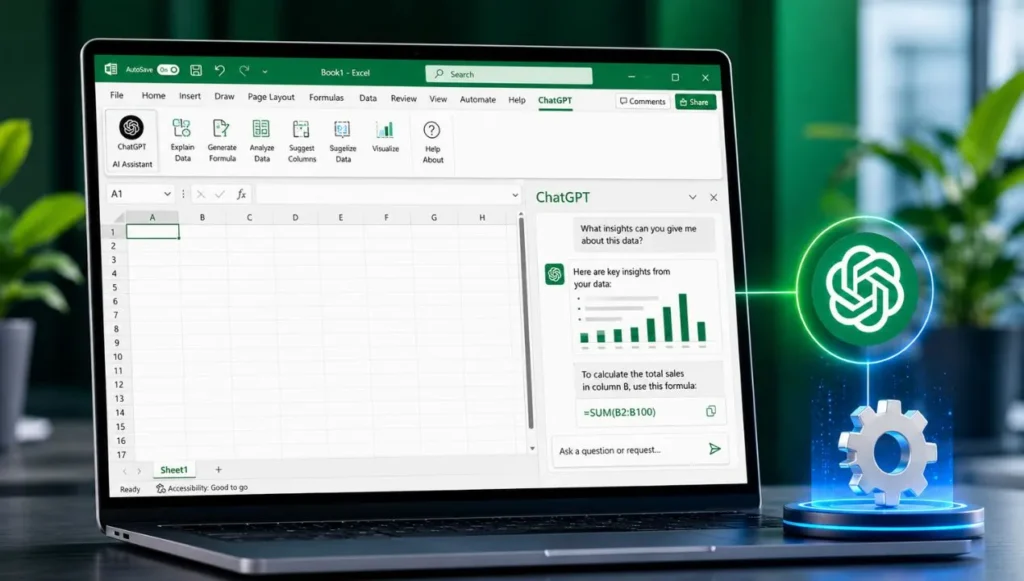
Aprende a utilizar la inteligencia artificial dentro de una hoja de cálculo ya no es algo reservado para expertos. Cada vez más personas quieren saber como instalar chatgpt en excel para crear fórmulas, limpiar datos, resumir tablas, traducir textos, clasificar información o automatizar tareas que antes tomaban horas.
La buena noticia es que sí puedes usar ChatGPT en Excel, pero hay un detalle importante: no siempre se instala como un programa tradicional. Dependiendo de tu versión de Excel, tu cuenta de Microsoft, tu presupuesto y tu nivel técnico, puedes usarlo mediante complementos, con una clave API, con automatizaciones o a través de funciones integradas de inteligencia artificial.
En esta guía vas a entender qué opción te conviene, cómo configurarla paso a paso, qué errores evitar y cómo aprovechar ChatGPT en Excel sin complicarte.
¿Se puede instalar ChatGPT en Excel?
Sí, se puede usar ChatGPT en Excel, pero normalmente se hace mediante un complemento, una integración con API o herramientas de inteligencia artificial compatibles con Microsoft 365. No siempre existe un botón oficial que diga “instalar ChatGPT” dentro de Excel para todos los usuarios.
La forma más sencilla para principiantes suele ser buscar un complemento de IA desde la tienda de complementos de Excel. La forma más flexible es conectar Excel con la API de OpenAI, aunque requiere más configuración. Y si tienes Microsoft 365 con funciones de IA disponibles, también puedes usar Copilot en Excel como alternativa integrada.
La mejor opción depende de lo que quieras hacer: escribir fórmulas, analizar datos, automatizar reportes, trabajar con grandes tablas o simplemente ahorrar tiempo en tareas repetitivas.
Qué significa realmente instalar ChatGPT en Excel
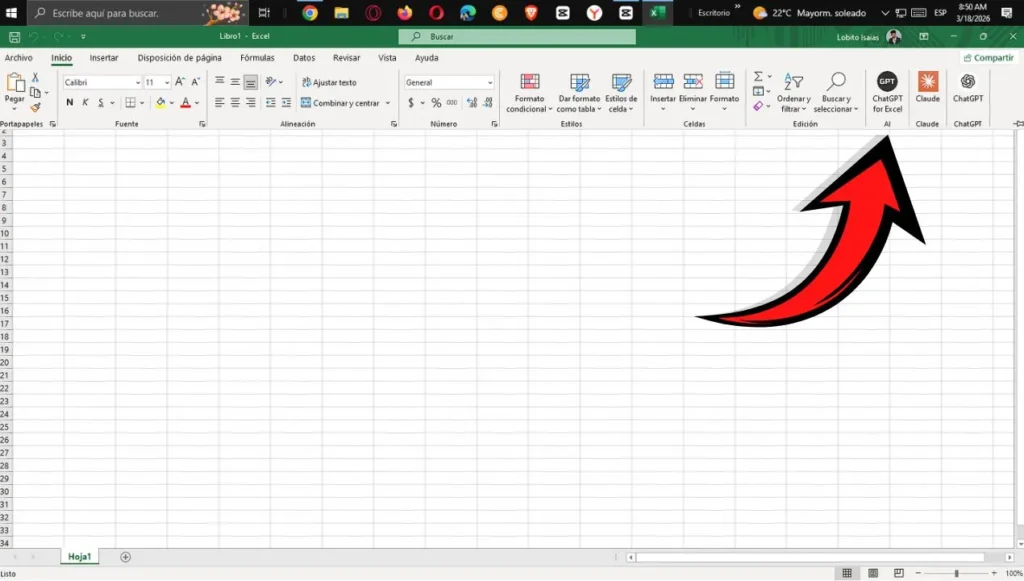
Cuando alguien busca como instalar chatgpt en excel, normalmente espera abrir Excel, presionar un botón y empezar a conversar con la IA dentro de la hoja de cálculo. En la práctica, el proceso puede variar.
Excel no funciona igual que un navegador. No basta con “pegar ChatGPT” dentro de una celda. Para que la inteligencia artificial trabaje con tus datos, necesita una vía de conexión. Esa vía puede ser un complemento, una función integrada, una automatización o una conexión personalizada.
Aquí aparece una pregunta clave: ¿quieres usar ChatGPT como asistente para escribir fórmulas o quieres que analice directamente tus datos dentro de Excel?
No es lo mismo pedirle a la IA que te explique una fórmula que conectar una hoja completa para que clasifique cientos de filas. La primera opción es simple. La segunda exige más cuidado, especialmente si manejas datos privados, información de clientes, reportes internos o documentos empresariales.
Por eso, antes de instalar cualquier cosa, conviene entender las rutas disponibles.
Las formas más comunes de usar ChatGPT en Excel
Existen varias maneras de tener chatgpt en excel, pero no todas son igual de recomendables para todos los usuarios.
La primera opción es instalar un complemento desde Excel. Es la más amigable para principiantes porque no requiere programar. Normalmente solo buscas el complemento, lo agregas y sigues las instrucciones de configuración. Algunos complementos pueden pedir una cuenta, permisos o una clave API.
La segunda opción es usar la API de OpenAI. Esta alternativa es más potente porque permite crear funciones personalizadas, conectar modelos de IA y adaptar el comportamiento a tus necesidades. Sin embargo, requiere tener una clave API, configurar correctamente las solicitudes y cuidar la seguridad.
La tercera opción es usar Copilot en Excel, si está disponible en tu cuenta. Esta vía no es exactamente “instalar ChatGPT”, pero sí permite trabajar con inteligencia artificial dentro de Excel de manera integrada. Puede ayudar a crear fórmulas, analizar tablas y entender información.
La cuarta opción es usar ChatGPT fuera de Excel, copiando y pegando datos, fórmulas o estructuras. Aunque no es una instalación, para muchos usuarios es suficiente. De hecho, si solo quieres que ChatGPT te ayude a crear una fórmula, explicar un error o mejorar una tabla, tal vez no necesitas instalar nada.
Entonces, ¿cuál te conviene? Depende de tu nivel y del tipo de trabajo que haces.
Por qué importa usar ChatGPT en Excel
Excel sigue siendo una de las herramientas más utilizadas para organizar información. Se usa en negocios, estudios, inventarios, ventas, contabilidad, análisis de datos, marketing, recursos humanos y proyectos personales.
Pero Excel también puede ser difícil. Muchas personas saben llenar celdas, ordenar columnas y hacer sumas básicas, pero se bloquean cuando necesitan usar fórmulas avanzadas, tablas dinámicas, limpieza de datos o automatizaciones.
Aquí es donde ChatGPT puede cambiar la experiencia. No sustituye tu criterio, pero puede ayudarte a avanzar más rápido.
¿No sabes qué fórmula usar? Puedes describir el problema y pedir una fórmula.
¿Tienes una tabla desordenada? Puedes pedir una estrategia para limpiarla.
¿Te aparece un error en una fórmula? Puedes pedir una explicación clara.
¿Necesitas clasificar comentarios, nombres, productos o categorías? Puedes usar IA para acelerar el proceso.
La gran ventaja no es solo ahorrar tiempo. Es reducir la barrera de entrada. Personas que antes dependían de alguien más para resolver problemas en Excel ahora pueden recibir una guía paso a paso.
Antes de instalar: lo que debes revisar
Antes de buscar chatgpt en excel, revisa tres cosas: tu versión de Excel, tu objetivo y el tipo de datos que vas a usar.
Primero, confirma si usas Excel de escritorio, Excel para la web o Excel dentro de Microsoft 365. Algunas funciones y complementos no aparecen igual en todas las versiones.
Segundo, define qué quieres lograr. ¿Quieres generar fórmulas? ¿Analizar bases de datos? ¿Crear reportes? ¿Traducir contenido? ¿Limpiar listas? ¿Automatizar respuestas? Instalar una integración sin tener claro el objetivo suele terminar en frustración.
Tercero, piensa en la privacidad. Si vas a trabajar con datos sensibles, no conviene copiar información delicada en cualquier complemento sin revisar permisos, configuración y políticas de uso. En muchos casos puedes probar con datos ficticios antes de usar datos reales.
Una pregunta importante: ¿realmente necesitas conectar toda tu hoja de cálculo a una IA? Para tareas simples, puede bastar con usar ChatGPT desde el navegador y pegar solo fragmentos necesarios.
Método 1: instalar un complemento de ChatGPT en Excel
Esta es la ruta más sencilla para la mayoría de principiantes. Los complementos permiten agregar funciones nuevas a Excel sin modificar el programa principal.
Para empezar, abre Excel y busca la sección de complementos. Dependiendo de tu versión, puede aparecer como “Complementos”, “Obtener complementos”, “Add-ins” o una opción similar dentro de la pestaña de inicio o insertar.
Luego, usa el buscador de la tienda de complementos y escribe términos como “ChatGPT”, “AI”, “OpenAI” o “GPT”. Aparecerán opciones disponibles según tu región, idioma, tipo de cuenta y versión de Excel.
Aquí debes tener cuidado. No instales el primer complemento que veas solo porque promete mucho. Revisa la descripción, los permisos que solicita, si tiene instrucciones claras y si se adapta a lo que necesitas. Algunos complementos funcionan con una cuenta propia. Otros piden una clave API. Otros pueden tener límites de uso.
Después de elegir uno, pulsa en agregar o instalar. Excel puede pedirte aceptar permisos. Lee con calma. Una vez instalado, el complemento suele aparecer como un panel lateral, una pestaña nueva o un botón dentro de Excel.
¿Y qué haces después? Normalmente tendrás que iniciar sesión, pegar una clave API o configurar el tipo de tarea que quieres realizar. Desde ahí podrás escribir instrucciones como “crea una fórmula para calcular el porcentaje de crecimiento” o “resume esta columna en categorías”.
Te dejo un video para que veas el paso a paso para instalar Chatgpt en Excel correctamente.
Este método es cómodo, pero no siempre es el más potente. Si el complemento tiene límites, fallos o costos ocultos, podrías necesitar otra alternativa.
Método 2: usar ChatGPT con una clave API en Excel
La opción con API es más técnica, pero también más flexible. En lugar de depender completamente de un complemento, puedes conectar Excel con un servicio de IA mediante una clave de acceso.
Una clave API funciona como una credencial privada. Permite que una aplicación se comunique con el modelo de inteligencia artificial. Por eso debe tratarse como una contraseña: no la publiques, no la compartas y no la dejes visible en archivos que otras personas puedan abrir.
Esta ruta puede servirte si quieres crear funciones personalizadas dentro de Excel, procesar grandes cantidades de texto, clasificar datos, generar respuestas automáticas o construir una herramienta interna para tu negocio.
Pero hay una pregunta importante: ¿eres principiante o tienes conocimientos técnicos? Si eres principiante, quizás te convenga empezar con un complemento. Si eres programador, analista o usuario avanzado, la API puede darte mucho más control.
Con API puedes definir instrucciones más precisas. Por ejemplo, podrías crear un flujo para que Excel envíe el contenido de una celda, reciba una respuesta y coloque el resultado en otra columna. También podrías crear una herramienta para limpiar nombres, resumir comentarios, normalizar direcciones o generar descripciones de productos.
El riesgo está en la configuración. Una mala integración puede exponer datos, generar costos innecesarios o devolver respuestas poco consistentes. Por eso conviene empezar con pruebas pequeñas.
Método 3: usar Copilot en Excel como alternativa integrada
Otra forma de tener inteligencia artificial dentro de Excel es usar Copilot, cuando está disponible en tu cuenta de Microsoft 365. Esta opción no significa instalar ChatGPT directamente, pero puede resolver muchas de las mismas necesidades.
Copilot en Excel está pensado para ayudarte a trabajar con datos, fórmulas, análisis, resúmenes y consultas dentro de una hoja de cálculo. Puede ser útil si quieres una experiencia más integrada y menos técnica.
La ventaja es que no tienes que buscar complementos externos ni configurar una API manualmente. La desventaja es que su disponibilidad puede depender de tu suscripción, región, tipo de cuenta o configuración de la organización.
¿Conviene Copilot o ChatGPT en Excel? Para usuarios que ya trabajan con Microsoft 365 y quieren una solución integrada, Copilot puede ser más directo. Para usuarios que necesitan personalización, automatización avanzada o flujos propios, una conexión con ChatGPT mediante API puede ser más flexible.
Método 4: usar ChatGPT sin instalar nada
Aunque este artículo trata sobre como instalar chatgpt en excel, vale la pena decirlo claramente: muchas veces no necesitas instalar nada.
Puedes abrir ChatGPT en el navegador y pedir ayuda con tus fórmulas, estructuras de tablas, errores o análisis. Por ejemplo, puedes escribir:
“Necesito una fórmula de Excel para calcular la comisión de ventas si la venta supera cierto valor.”
O también:
“Tengo una columna con nombres mezclados en mayúsculas y minúsculas. ¿Cómo puedo normalizarlos?”
Esta forma es ideal si no quieres dar permisos a complementos, si estás aprendiendo o si solo necesitas apoyo puntual. La clave está en no pegar información sensible completa. Puedes usar ejemplos ficticios o simplificar los datos.
¿Es más lento que tenerlo dentro de Excel? Sí, un poco. Pero también es más seguro para empezar y te ayuda a aprender antes de conectar herramientas.

Guía paso a paso para principiantes
Si eres principiante y quieres usar ChatGPT en Excel sin complicarte, sigue este camino.
Primero, abre Excel y crea una hoja de prueba. No uses todavía un archivo importante. Coloca datos simples: nombres, ventas, fechas, categorías o cualquier ejemplo que puedas modificar sin riesgo.
Segundo, entra en la sección de complementos. Busca opciones relacionadas con ChatGPT o inteligencia artificial. Lee la descripción antes de instalar. No todos los complementos hacen lo mismo.
Tercero, instala solo uno para probar. Evita llenar Excel de complementos que hacen funciones parecidas. Eso puede volver la experiencia confusa.
Cuarto, abre el panel del complemento. Si te pide iniciar sesión o configurar una clave, sigue el proceso con cuidado. No pegues claves privadas en lugares que no entiendas.
Quinto, prueba una tarea sencilla. Por ejemplo: “crea una fórmula para sumar las ventas de la columna B cuando la categoría sea ‘servicio’”. Comprueba si la respuesta funciona.
Sexto, prueba una tarea un poco más avanzada. Puedes pedir que clasifique textos, resuma comentarios o te ayude a limpiar datos. Revisa siempre el resultado.
Séptimo, si algo falla, no asumas que Excel está dañado. Puede ser un problema de permisos, conexión, versión, complemento, idioma o formato de datos.
Octavo, cuando estés seguro de que funciona, úsalo en archivos reales con prudencia.
Cómo pedirle buenas respuestas a ChatGPT dentro de Excel
La calidad de la respuesta depende mucho de cómo haces la pregunta. No basta con escribir “haz una fórmula”. Es mejor explicar el contexto.
Una mala instrucción sería:
“Hazme una fórmula.”
Una mejor instrucción sería:
“Necesito una fórmula de Excel en español para calcular el total de ventas de la columna C cuando la columna B diga ‘pagado’. Los datos empiezan en la fila 2.”
La diferencia es enorme. En la segunda instrucción, ChatGPT sabe qué columnas usar, qué condición aplicar y desde dónde empiezan los datos.
También conviene decir el idioma de tu Excel. Algunas versiones usan nombres de funciones en español y otras en inglés. Por ejemplo, una fórmula puede cambiar según uses “SUMAR.SI” o “SUMIF”.
¿Te ha pasado que copias una fórmula y Excel no la acepta? Muchas veces el problema no es la fórmula, sino el separador. En algunos países se usa punto y coma; en otros, coma. También puede influir la configuración regional.
Por eso, cuando pidas ayuda, aclara tu versión o tu idioma si lo sabes.
Casos de uso reales de ChatGPT en Excel
Uno de los usos más comunes es crear fórmulas. Si no sabes cómo combinar funciones como BUSCARX, SI, CONTAR.SI, SUMAR.SI.CONJUNTO o TEXTO, ChatGPT puede explicarte la lógica y darte una propuesta.
Otro caso frecuente es limpiar datos. Por ejemplo, nombres con espacios extra, textos mal escritos, categorías duplicadas o listas mezcladas. La IA puede sugerir fórmulas, pasos o criterios para ordenar la información.
También puedes usarlo para resumir comentarios. Imagina que tienes respuestas de clientes en una columna. ChatGPT puede ayudarte a identificar temas comunes, tono general o posibles categorías.
En ventas, puede servir para crear reportes rápidos: resumen de productos más vendidos, análisis de tendencias, detección de valores atípicos o ideas para presentar resultados.
En educación, puede ayudar a organizar calificaciones, interpretar tablas y crear plantillas de seguimiento.
En administración, puede generar formatos, validar listas, preparar mensajes y reducir tareas repetitivas.
La pregunta importante no es solo “¿puedo instalarlo?”, sino “¿qué parte de mi trabajo quiero acelerar?”.
ChatGPT en Excel para crear fórmulas
Esta es probablemente la razón más popular para usar IA en hojas de cálculo. Muchas personas se sienten cómodas usando Excel hasta que aparece una fórmula larga.
ChatGPT puede ayudarte de tres maneras: crear la fórmula, explicar cómo funciona y corregir errores.
Por ejemplo, puedes pedir:
“Necesito una fórmula para calcular si una factura está vencida comparando la fecha de pago con la fecha actual.”
La IA podría sugerir una fórmula condicional y explicarte cómo adaptarla. Pero no debes copiarla a ciegas. Revisa si las columnas coinciden con tu archivo, si el idioma de la función corresponde a tu Excel y si el resultado tiene sentido.
¿ChatGPT puede equivocarse con fórmulas? Sí. Por eso debes probar con datos simples antes de aplicarlo a toda una base.
Una buena práctica es pedirle también una explicación. Si entiendes la fórmula, podrás corregirla cuando cambie tu tabla.
ChatGPT en Excel para limpiar datos
La limpieza de datos consume mucho tiempo. A veces tienes nombres repetidos, correos mal escritos, productos con variantes, números como texto o fechas en formatos diferentes.
ChatGPT puede ayudarte a crear una estrategia. Por ejemplo, puede sugerirte separar nombres y apellidos, eliminar espacios, convertir mayúsculas, detectar duplicados o normalizar categorías.
También puede ayudarte a pensar en reglas. Si tienes una lista de productos donde algunos dicen “celular”, otros “smartphone” y otros “teléfono móvil”, puedes pedir una tabla de equivalencias para agruparlos.
¿Conviene dejar que la IA limpie todo automáticamente? No siempre. Lo mejor es usarla como asistente, no como juez absoluto. En datos importantes, siempre revisa una muestra antes de aplicar cambios masivos.
ChatGPT en Excel para análisis de datos
Si tienes una tabla con ventas, gastos, inventario o clientes, puedes usar IA para interpretar patrones. No se trata solo de calcular, sino de entender qué puede significar la información.
Puedes pedir ideas como:
“Analiza esta estructura de columnas y dime qué indicadores debería calcular.”
O:
“Qué gráficos me recomiendas para mostrar ventas por mes y categoría.”
La IA puede ayudarte a elegir métricas, crear fórmulas, sugerir tablas dinámicas y preparar conclusiones. Pero hay algo clave: si los datos están mal organizados, el análisis también será débil.
Por eso, antes de pedir análisis, asegúrate de que tu tabla tenga encabezados claros, filas completas y valores consistentes.
ChatGPT en Excel para reportes y productividad
Muchas personas pierden tiempo transformando datos en reportes. Copian números, escriben conclusiones, preparan resúmenes y explican resultados.
Con ChatGPT puedes acelerar esa parte. Puedes pedirle que convierta una tabla en un resumen ejecutivo, que redacte conclusiones a partir de resultados o que proponga una estructura para presentar datos.
Por ejemplo:
“Con estos resultados, redacta un resumen breve para enviar por correo al equipo.”
O:
“Crea una explicación sencilla de por qué bajaron las ventas en esta categoría, usando un tono profesional.”
Esto es especialmente útil para personas que manejan reportes semanales o mensuales.
¿Debe la IA escribir el reporte final sin revisión? No. Lo ideal es usarla para crear un borrador y luego ajustarlo con tu criterio.
ChatGPT en Excel: complemento vs API vs Copilot
Elegir bien evita perder tiempo. Cada opción tiene ventajas y límites.
Un complemento es ideal para principiantes. Se instala rápido, suele tener una interfaz simple y permite probar funciones sin programar. El problema es que dependes del complemento: sus límites, costos, permisos y estabilidad.
La API es ideal para usuarios intermedios o avanzados. Permite personalizar más, crear flujos propios y adaptar la IA a procesos específicos. El problema es que requiere configuración y cuidado técnico.
Copilot es una opción integrada para quienes tienen acceso dentro de Microsoft 365. Puede resultar cómodo porque vive dentro del ecosistema de Excel. El problema es que no todos los usuarios lo tienen disponible.
Usar ChatGPT desde el navegador es la opción más simple. No instalas nada y puedes resolver muchas dudas. El problema es que requiere copiar y pegar información manualmente.
Entonces, ¿cuál es la mejor? Para empezar, navegador o complemento. Para uso profesional repetitivo, API o Copilot. Para empresas, conviene evaluar seguridad, permisos y control de datos.
Señales y errores comunes al instalar ChatGPT en Excel
A veces el problema no es ChatGPT, sino la configuración. Uno de los errores más comunes es no encontrar la tienda de complementos. Esto puede pasar por la versión de Excel, permisos de la cuenta o restricciones de la organización.
Otro error frecuente es instalar un complemento y no verlo en la cinta de opciones. En ese caso, revisa la sección de complementos instalados, actualiza Excel o abre de nuevo el archivo.
También puede ocurrir que el complemento pida una clave API y el usuario no sepa qué pegar. La clave API no es tu contraseña de ChatGPT. Es una credencial diferente que se gestiona desde la plataforma correspondiente.
Otro problema común es que la IA responda en inglés cuando quieres fórmulas en español. Para evitarlo, especifica el idioma de Excel en el prompt.
También puede fallar por formato de tabla. Si tus datos no tienen encabezados claros o están mezclados, la IA puede interpretar mal la información.
Y un punto importante: si estás en una cuenta corporativa o educativa, tal vez el administrador bloqueó complementos externos. En ese caso, no podrás instalar cualquier integración por tu cuenta.
Errores que te hacen perder resultados
El primer error es instalar sin saber para qué. Si no tienes un objetivo claro, terminarás probando herramientas al azar y pensando que ninguna funciona.
El segundo error es confiar demasiado rápido. La IA puede ayudarte, pero debes revisar fórmulas, cálculos y conclusiones. En Excel, un pequeño error puede afectar todo un reporte.
El tercer error es compartir datos sensibles sin pensar. Si trabajas con información privada, usa datos ficticios o revisa las condiciones del complemento antes de conectar archivos reales.
El cuarto error es pedir instrucciones vagas. Mientras más claro sea tu pedido, mejor será la respuesta. No digas solo “analiza esto”. Explica columnas, objetivo y resultado esperado.
El quinto error es ignorar el formato regional. Comas, punto y coma, fechas y nombres de funciones pueden cambiar según el idioma de Excel.
El sexto error es mezclar demasiados complementos. Tener varias herramientas de IA instaladas puede crear confusión y afectar tu flujo de trabajo.
El séptimo error es no documentar lo que haces. Si creas una fórmula con ayuda de IA, anota qué hace y por qué. Después te será más fácil corregirla.
El octavo error es esperar magia. ChatGPT no arregla una base de datos mal construida por sí solo. Te ayuda mejor cuando tus datos están ordenados.
Checklist antes de usar ChatGPT con archivos importantes
Antes de conectar ChatGPT en Excel con información real, revisa esto:
- ¿Tu archivo tiene una copia de seguridad?
- ¿Los encabezados de tus columnas son claros?
- ¿Estás usando datos sensibles o privados?
- ¿Probaste primero con una hoja de ejemplo?
- ¿Sabes si tu Excel usa fórmulas en español o inglés?
- ¿Revisaste los permisos del complemento?
- ¿Entiendes si la herramienta tiene límites de uso?
- ¿Validaste los resultados con una muestra pequeña?
- ¿Guardaste una versión anterior del archivo?
- ¿Tienes claro qué tarea quieres automatizar?
Este checklist parece simple, pero evita muchos problemas. La inteligencia artificial puede ser poderosa, pero en Excel conviene trabajar con orden.
Cómo elegir la mejor opción para instalar ChatGPT en Excel
Si eres principiante, elige la opción que menos configuración requiera. Un complemento simple o el uso desde el navegador puede ser suficiente.
Si trabajas con datos todos los días, busca una solución que te permita repetir procesos. En ese caso, una integración más avanzada puede valer la pena.
Si tienes una empresa, mira más allá de la comodidad. Debes revisar seguridad, permisos, control de usuarios y tipo de información que se procesará.
Si eres programador o analista, la API te da más libertad. Puedes crear tus propios flujos, funciones y validaciones.
Si ya tienes Microsoft 365 con funciones de IA disponibles, prueba primero la opción integrada. Puede resolver muchas tareas sin depender de herramientas externas.
La pregunta correcta no es “¿cuál es la más famosa?”, sino “¿cuál resuelve mi problema con menos riesgo y más estabilidad?”.
Ejemplos de prompts útiles para Excel
Un buen prompt puede ahorrarte muchos intentos. Estos ejemplos puedes adaptarlos según tu caso.
“Necesito una fórmula de Excel en español para sumar los valores de la columna D cuando la columna B sea igual a ‘Pagado’.”
“Explícame por qué esta fórmula me da error y cómo puedo corregirla.”
“Crea una fórmula para separar nombres y apellidos en columnas diferentes.”
“Dame una forma de detectar duplicados en una lista de correos electrónicos.”
“Quiero clasificar comentarios de clientes en positivos, negativos y neutros. ¿Cómo puedo hacerlo en Excel?”
“Propón una estructura de tabla para controlar ingresos y gastos mensuales.”
“Qué gráfico me conviene usar para comparar ventas por categoría durante varios meses.”
“Convierte esta explicación técnica en un resumen simple para incluirlo en un reporte.”
Como ves, no necesitas escribir instrucciones complicadas. Solo debes explicar el objetivo, las columnas y el resultado esperado.
Cómo proteger tus datos al usar inteligencia artificial en Excel
La seguridad es una parte que muchos ignoran. Si vas a usar ChatGPT en Excel, piensa qué datos estás compartiendo.
No pegues documentos completos con datos personales, contraseñas, números internos, información financiera privada o datos de clientes sin revisar el contexto. Si solo necesitas ayuda con una fórmula, usa nombres ficticios y valores de ejemplo.
También evita guardar claves API directamente en celdas visibles. Si compartes el archivo, podrías exponer tu credencial sin darte cuenta.
Si trabajas en una empresa o institución, consulta las normas internas antes de instalar complementos. Algunas organizaciones bloquean estas herramientas por razones de seguridad.
¿Significa esto que no debes usar IA? No. Significa que debes usarla con criterio. La productividad no debe estar por encima de la privacidad.
Qué hacer si ChatGPT no aparece en Excel
Si no ves ChatGPT en Excel después de instalar un complemento, revisa primero si el complemento está activado. En algunos casos se instala, pero no aparece hasta reiniciar Excel.
También revisa si estás usando una versión compatible. Excel de escritorio, Excel web y Excel para Mac pueden mostrar opciones diferentes.
Si usas una cuenta de trabajo o educativa, puede haber restricciones. El administrador puede bloquear complementos o limitar el acceso a la tienda.
Otra posibilidad es que el complemento no esté disponible en tu región o que haya cambiado de nombre. Busca términos relacionados como “AI assistant”, “GPT”, “OpenAI” o “assistant”.
Si el problema ocurre con una clave API, verifica que la clave esté bien copiada y que no tenga espacios adicionales. Recuerda que una clave perdida normalmente debe reemplazarse por una nueva.
¿Vale la pena instalar ChatGPT en Excel?
Sí, vale la pena si usas Excel con frecuencia y quieres ahorrar tiempo en fórmulas, limpieza de datos, clasificación, reportes o análisis. Pero no es obligatorio para todos.
Si solo haces tareas básicas, quizá te baste con usar ChatGPT desde el navegador. Si trabajas a diario con hojas de cálculo, una integración puede darte más velocidad.
La clave es empezar con tareas pequeñas. No intentes automatizar todo el primer día. Prueba una fórmula, luego una limpieza de datos, luego un resumen, luego una clasificación. Así aprenderás qué funciona mejor para tu caso.
También debes aceptar una realidad: la IA no convierte datos desordenados en decisiones perfectas. Necesita instrucciones claras y revisión humana.
Mini resumen final: qué opción elegir según tu perfil
Si eres principiante, empieza usando ChatGPT desde el navegador o instala un complemento sencillo. Es la forma más rápida de aprender sin meterte en configuraciones complejas.
Si eres estudiante, úsalo para entender fórmulas, organizar tablas y explicar errores. No lo uses solo para copiar respuestas; úsalo para aprender el razonamiento.
Si trabajas en oficina, prueba una integración que te ayude a crear reportes, resumir información y limpiar datos repetitivos. Revisa siempre la privacidad.
Si eres programador, analista o usuario avanzado, considera la API. Es la opción más flexible para crear soluciones personalizadas dentro de Excel.
Si ya tienes acceso a funciones de IA en Microsoft 365, prueba primero la alternativa integrada. Puede ser suficiente para muchas tareas sin instalar complementos adicionales.
Preguntas frecuentes sobre cómo instalar ChatGPT en Excel
¿ChatGPT se instala oficialmente dentro de Excel?
No siempre se instala como una aplicación oficial dentro de Excel para todos los usuarios. En muchos casos se usa mediante complementos, integraciones con API o alternativas de inteligencia artificial disponibles en Microsoft 365. Por eso, cuando alguien busca cómo instalar ChatGPT en Excel, debe saber que existen varias rutas y no una única forma universal.
¿Necesito saber programación para usar ChatGPT en Excel?
No necesariamente. Si usas un complemento o ChatGPT desde el navegador, puedes empezar sin programar. Solo necesitas saber explicar lo que quieres lograr. Sin embargo, si quieres conectar Excel con una API, crear funciones personalizadas o automatizar procesos avanzados, sí ayuda tener conocimientos técnicos.
¿Puedo usar ChatGPT en Excel gratis?
Depende de la opción que elijas. Algunas funciones pueden tener versiones gratuitas, límites de uso o requerir una cuenta específica. Otras pueden depender de suscripciones, complementos pagos o consumo mediante API. Lo recomendable es revisar las condiciones de cada herramienta antes de usarla en archivos importantes.
¿Es seguro usar ChatGPT con mis hojas de Excel?
Puede ser seguro si lo usas con cuidado. Evita compartir datos sensibles, contraseñas, información privada de clientes o documentos completos sin revisar permisos y configuración. Para empezar, usa datos ficticios o fragmentos pequeños. Si trabajas en una empresa, confirma si está permitido usar complementos externos.
¿Qué puedo hacer con ChatGPT en Excel?
Puedes crear y corregir fórmulas, limpiar datos, clasificar textos, resumir información, generar reportes, explicar errores, proponer gráficos, organizar tablas y crear ideas de automatización. Su mayor valor está en reducir tareas repetitivas y ayudarte a entender mejor lo que estás haciendo dentro de Excel.