Algunos usuarios de Outlook clásico para Windows dejaron de ver los botones de Copilot, aunque tenían una licencia compatible. Microsoft ha corregido el error que impedía al programa recuperar información de la cuenta necesaria para mostrar esos accesos, pero advierte de que otros factores también pueden ocultarlos.
La incidencia afectaba a Copilot Chat con licencia Basic y a suscriptores de Microsoft 365 Copilot Premium. No significaba necesariamente que la IA hubiera dejado de estar disponible: el problema era que Outlook no mostraba correctamente sus controles.
Qué ocurría con Copilot en Outlook clásico
El fallo podía presentarse de varias formas. En unos casos desaparecía el botón de Copilot situado en la zona superior derecha de Outlook, sobre la cinta de opciones. En otros, faltaba el acceso de la barra lateral o el de la sección de aplicaciones adicionales.
También había usuarios que todavía encontraban Copilot en el menú para añadir aplicaciones, pero al seleccionarlo no se abría. Y si trataban de recuperar la función personalizando la cinta, el comando podía aparecer deshabilitado.
Estas diferencias hacían que el problema no resultara siempre evidente. La ausencia de un botón podía parecer un cambio de interfaz o una limitación de la cuenta, aunque en los casos afectados se debía a un error del propio Outlook clásico.
Por qué desaparecían los botones
En su documentación de soporte, Microsoft atribuyó esta incidencia a un problema al recuperar cierta información de la cuenta guardada en el perfil de Outlook. Si el cliente no podía obtener esos datos, no mostraba correctamente el acceso a Copilot, incluso cuando la licencia del usuario era compatible.
La compañía había anunciado una solución mediante un cambio en el servicio durante junio. Sin embargo, el fallo volvió a presentarse después de varias actualizaciones posteriores y Microsoft reabrió la investigación en septiembre. La empresa afirma ahora que ha corregido ese problema concreto.
La explicación es relevante porque separa dos situaciones que pueden parecer iguales: tener derecho a usar Copilot y poder ver su botón en una versión determinada de Outlook. La licencia habilita el acceso a las funciones que corresponden a la cuenta, pero no impide que un fallo de la aplicación afecte a la forma de llegar a ellas.
Cómo comprobar si el acceso está oculto por la configuración
Si utilizas Outlook clásico para Windows y no encuentras las aplicaciones integradas, puedes revisar una opción del programa:
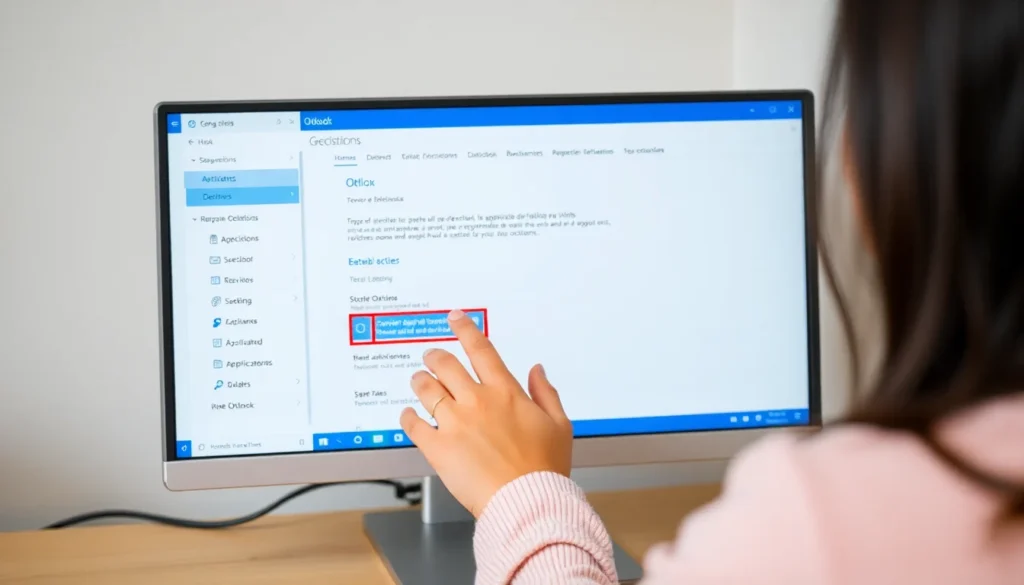
- Abre Outlook y entra en Archivo.
- Selecciona Opciones y después Avanzadas.
- Busca el apartado relacionado con los paneles de Outlook.
- Comprueba si está activada la casilla Mostrar aplicaciones en Outlook.
Esta opción permite mostrar los accesos a aplicaciones integradas en el cliente de correo. Activarla puede ayudar si la configuración los mantenía ocultos, pero no garantiza que reaparezca Copilot en todos los casos: la incidencia corregida por Microsoft y otras restricciones pueden tener causas distintas.
Si el botón sigue sin aparecer, Microsoft recomienda recurrir a sus herramientas de diagnóstico para comprobar aspectos como la licencia, la configuración de las aplicaciones de Microsoft 365 y las opciones de privacidad. En una cuenta de trabajo, también conviene tener presente que pueden aplicarse políticas establecidas por la organización.
Una licencia compatible no descarta otros bloqueos
Microsoft señala que la desaparición de Copilot puede deberse a más de un motivo. Además del fallo del perfil de Outlook, pueden influir la configuración de Microsoft 365, el canal de actualizaciones, los permisos de privacidad o las condiciones asociadas a la licencia.
Por eso, comprobar únicamente que se dispone de una suscripción no basta para identificar el origen del problema. Si el botón falta, puede ser útil revisar primero la opción de aplicaciones en Outlook y, si eso no resuelve la incidencia, utilizar el diagnóstico de Microsoft para examinar la cuenta y la configuración.
La licencia también importa para determinar qué funciones están disponibles. Instalar Outlook no concede por sí solo acceso a todas las herramientas de Copilot; la disponibilidad depende del tipo de cuenta y del plan contratado. En entornos profesionales, las políticas de la organización pueden influir además en qué servicios se permiten.
Alternativas para acceder a Copilot
El fallo descrito afectaba a Outlook clásico para Windows. Microsoft indica que la nueva versión de Outlook no está afectada por esta incidencia. También se puede acceder al correo desde Outlook en la web o utilizar la aplicación independiente de Microsoft Copilot, siempre que las funciones necesarias estén disponibles para la cuenta.
Estas alternativas permiten distinguir un problema del cliente de escritorio de una limitación general de la cuenta. Si Copilot está disponible por otra vía, pero no aparece en Outlook clásico, eso no confirma por sí solo cuál es el origen: habría que revisar también la configuración, la licencia y las opciones de privacidad.
En cambio, si tampoco se puede acceder a las funciones desde otras vías, conviene comprobar qué cuenta se está utilizando y qué licencia tiene asociada. En cuentas administradas por una empresa, la persona responsable de Microsoft 365 puede ayudar a verificar las políticas aplicadas.
Qué conviene recordar
- El error corregido impedía a Outlook clásico recuperar información del perfil necesaria para mostrar Copilot.
- Los síntomas incluían botones ausentes, accesos que no respondían y comandos deshabilitados al personalizar la cinta.
- La opción Mostrar aplicaciones en Outlook puede ayudar a recuperar accesos integrados, pero no es una solución universal.
- La licencia, la configuración de Microsoft 365, las opciones de privacidad y las políticas de una organización también pueden afectar a la disponibilidad.
- La nueva versión de Outlook, Outlook en la web y la aplicación de Copilot son vías alternativas, sujetas a las funciones disponibles para cada cuenta.
Preguntas frecuentes
¿Qué es Microsoft Copilot dentro de Outlook?
Es el asistente de inteligencia artificial de Microsoft al que se puede acceder desde Outlook cuando la cuenta y la configuración permiten utilizar sus funciones. La incidencia descrita afectaba a la visibilidad de los botones en Outlook clásico para Windows.
¿Qué diferencia hay entre Outlook clásico y la nueva versión?
Outlook clásico es la versión tradicional de escritorio para Windows. La nueva versión es otra edición del cliente y, según Microsoft, no estaba afectada por este fallo concreto de los botones de Copilot.
¿Cómo puedo comprobar si mi cuenta tiene una licencia de Copilot activa?
Puedes revisar la información de tu cuenta de Microsoft 365 en el portal de administración o en la página de perfil de suscripciones. En una cuenta profesional, la organización puede gestionar las licencias y las políticas de acceso.
¿Activar “Mostrar aplicaciones en Outlook” recupera siempre Copilot?
No. La opción puede mostrar los accesos a aplicaciones integradas, pero no resuelve necesariamente otros problemas relacionados con la licencia, la configuración de Microsoft 365, la privacidad o el canal de actualizaciones.
¿Qué puedo hacer si Copilot sigue sin aparecer en Outlook clásico?
Comprueba la opción de aplicaciones en Outlook y utiliza las herramientas de diagnóstico de Microsoft para revisar la licencia, la configuración y la privacidad. Como alternativas, puedes probar la nueva versión de Outlook, Outlook en la web o la aplicación de Copilot, según lo que permita tu cuenta.